Lohnbuchhaltung
Die Lohnbuchhaltung in Finito ermöglicht Schweizer KMU die vollständige Abwicklung der monatlichen Lohnzahlung – von der Erfassung der Mitarbeitenden über den automatischen Lohnlauf mit AHV-, ALV-, BVG-, UVG- und KTG-Abzügen bis hin zur PDF-Lohnabrechnung pro Mitarbeiter. Alle Lohnläufe werden nach Monat und Jahr geordnet gespeichert und stehen jederzeit zur Übersicht und Kontrolle bereit.
Zuletzt aktualisiert:
1. Mitarbeitende erfassen
Bevor ein Lohnlauf gestartet werden kann, müssen die Mitarbeitenden mit ihren Stammdaten erfasst sein. Öffnen Sie dazu Lohnbuchhaltung in der Hauptnavigation und wechseln Sie zum Reiter Mitarbeiter.
- Klicken Sie auf «Mitarbeiter hinzufügen».
- Füllen Sie im Reiter Persönlich die Pflichtfelder aus: Vorname, Nachname, Geschlecht, Geburtsdatum, Nationalität, Zivilstand und AHV-Nummer (Format 756.xxxx.xxxx.xx) sowie die vollständige Wohnadresse.
-
Wechseln Sie zum Reiter Anstellung und erfassen Sie:
Mitarbeiternummer, Funktion/Position, Eintrittsdatum, Pensum in Prozent,
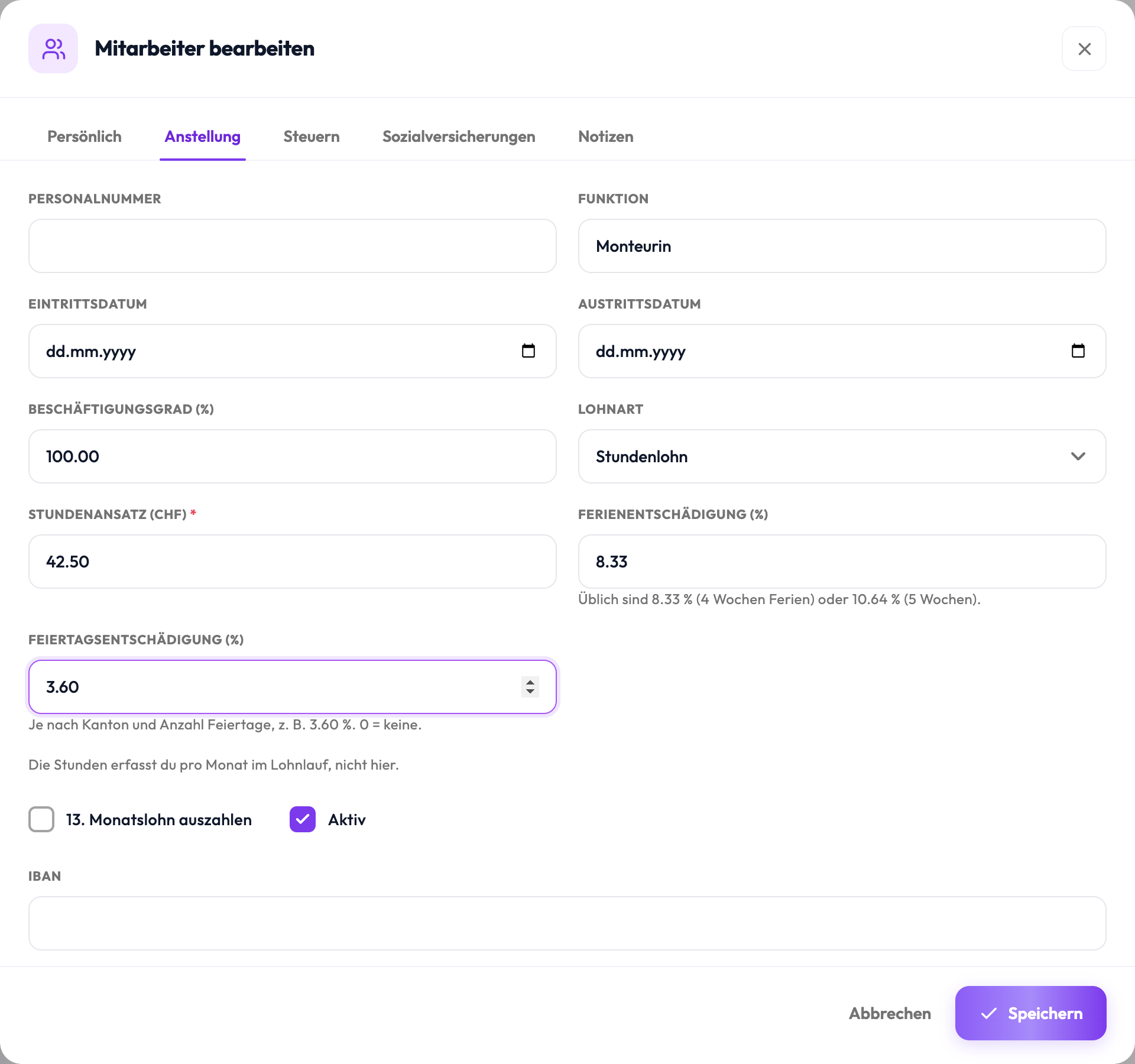
IBAN und Bankname. Über die Lohnart wählen Sie, wie der
Lohn zustande kommt:
- Monatslohn – Sie erfassen den Monatslohn brutto (CHF). Dieser Betrag wird jeden Monat unverändert abgerechnet.
- Stundenlohn – Sie erfassen den Stundenansatz (CHF) sowie die Ferienentschädigung (%) und die Feiertagsentschädigung (%). Die geleisteten Stunden tragen Sie später pro Monat im Lohnlauf ein (siehe «Stundenlohn: geleistete Stunden erfassen»).
- Im Reiter Steuer legen Sie Wohnsitzkanton, Gemeinde, Konfession und Kinderanzahl fest. Unterliegt die Person der Quellensteuer, aktivieren Sie «Quellensteuer pflichtig» und tragen Sie den Tarifcode (z. B. A0, B1N) sowie den Steuersatz ein.
-
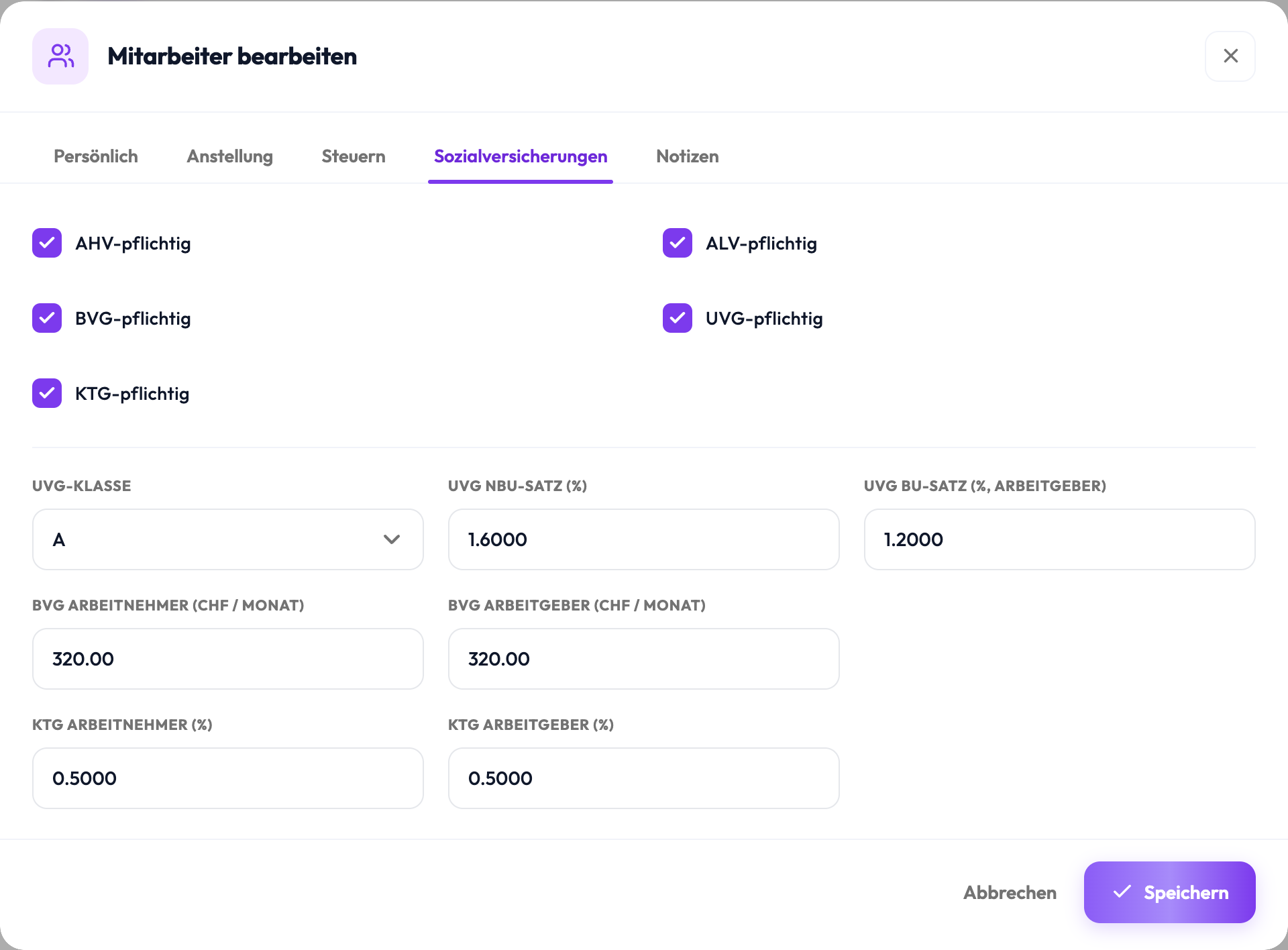
Im Reiter Sozialversicherungen steuern Sie, welchen
Versicherungen der Mitarbeiter unterstellt ist (AHV, ALV, BVG, UVG, KTG) und
hinterlegen die entsprechenden Prämien- und Arbeitnehmerbeiträge. Bei der
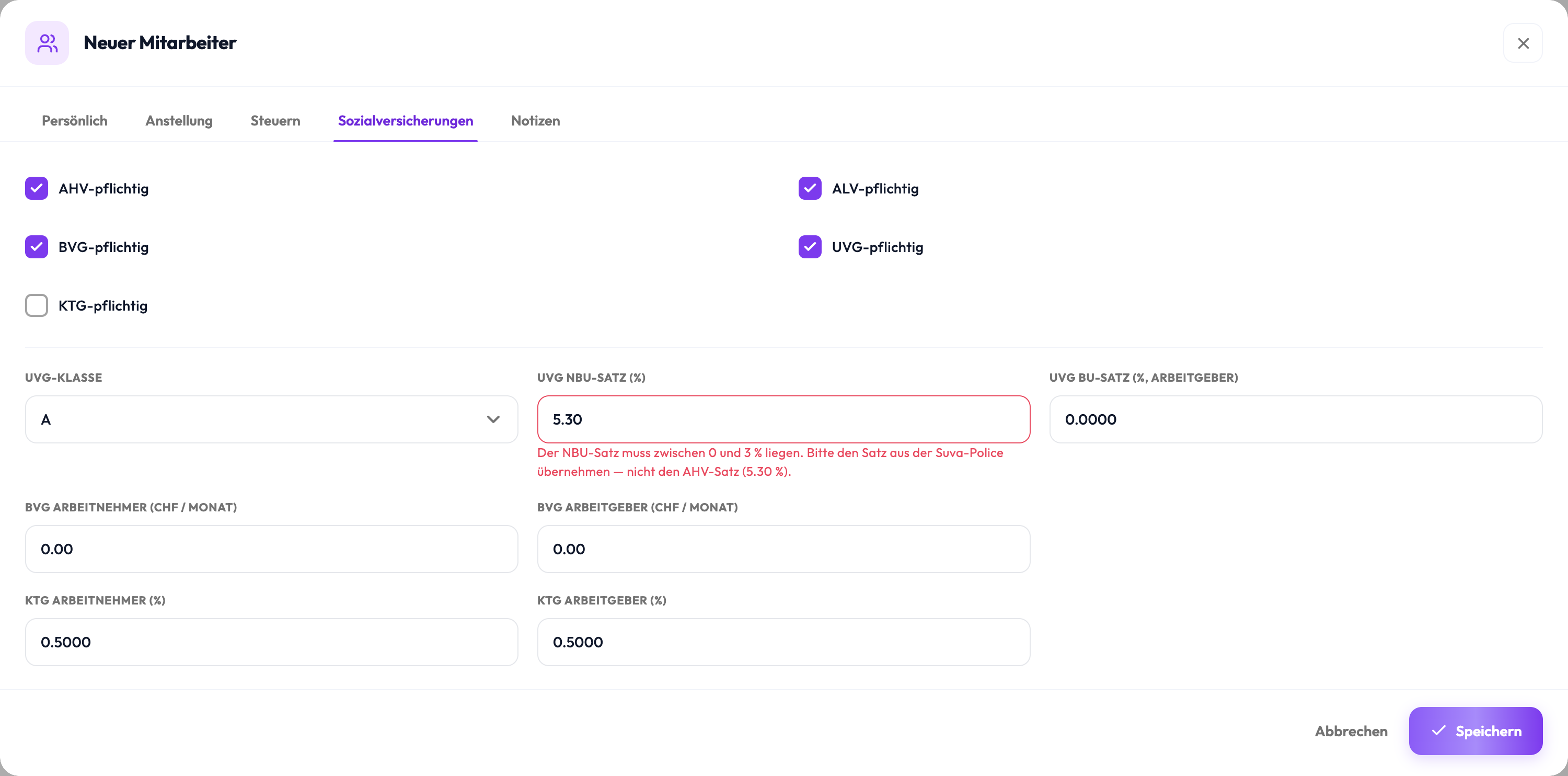
Unfallversicherung erfassen Sie zwei Sätze:
- UVG NBU-Satz (%) – Nichtberufsunfall, wird dem Arbeitnehmer vom Lohn abgezogen. Übernehmen Sie den Satz aus Ihrer Suva-Police; er liegt üblicherweise zwischen 1 % und 2.5 %. Finito weist Sätze über 3 % zurück – dort wird erfahrungsgemäss versehentlich der AHV-Satz (5.30 %) eingetragen, was zu einem doppelt so hohen Abzug führt, der auf der Abrechnung kaum auffällt.
- UVG BU-Satz (%, Arbeitgeber) – Berufsunfall, wird vom Arbeitgeber getragen. Diesen von der Suva pro Betrieb festgelegten Satz tragen Sie hier ein, damit die BU-Prämie auf der Lohnabrechnung und in der Jahresübersicht erscheint.
- Speichern Sie den Datensatz mit «Speichern».
Mitarbeitende können jederzeit bearbeitet werden. Änderungen an Lohn oder Sozialversicherungssätzen wirken sich erst auf den nächsten noch nicht berechneten Lohnlauf aus – bereits abgeschlossene Perioden bleiben unverändert.
Lohnausweis herunterladen
Am Jahresende können Sie für jeden Mitarbeiter den gesetzlich vorgeschriebenen Lohnausweis als PDF herunterladen. Klicken Sie dazu in der Mitarbeiterliste auf das Aktionsmenü (drei Punkte) und wählen Sie «Lohnausweis». Stellen Sie sicher, dass im Feld Jahr (rechts oben in der Toolbar) das korrekte Steuerjahr eingetragen ist.
| Reiter im Mitarbeiterformular | Wichtigste Felder |
|---|---|
| Persönlich | AHV-Nummer, Geburtsdatum, Zivilstand, Wohnadresse |
| Anstellung | Lohnart, Monatslohn brutto (CHF) bzw. Stundenansatz und Ferien-/Feiertagsentschädigung, Pensum, Eintrittsdatum, IBAN |
| Steuer | Kanton, Gemeinde, Quellensteuer-Tarifcode und -Satz |
| Sozialversicherungen | AHV / ALV / BVG / UVG (NBU- und BU-Satz) / KTG – Pflicht und Beitragssätze |
2. Lohnperiode anlegen
Jeder Monat wird als eigenständige Lohnperiode geführt. Wechseln Sie im Bereich Lohnbuchhaltung zum Reiter Lohnläufe.
- Tragen Sie im Bereich «Neue Periode» das gewünschte Jahr und den Monat (1–12) ein.
- Klicken Sie auf «Periode hinzufügen».
- Die neue Periode erscheint in der Liste mit dem Status «Entwurf» und noch ohne Einträge.
- Klicken Sie auf den Perioden-Link oder auf «Öffnen», um zur Detailansicht zu wechseln.
Pro Jahr und Monat kann nur eine Lohnperiode existieren. Bereits erstellte Perioden können über das Filterfeld «Jahr» rechts oben in der Toolbar gefiltert werden.
3. Lohnabrechnung erstellen (Lohnlauf)
Innerhalb einer Lohnperiode berechnet Finito auf Knopfdruck die Lohnabrechnungen aller aktiven Mitarbeitenden. Öffnen Sie die gewünschte Periode und führen Sie folgende Schritte aus:
-
Klicken Sie auf «Lohnlauf starten». Finito berechnet
automatisch für jeden aktiven Mitarbeiter:
- Bruttolohn (Grundlohn bzw. Stunden × Ansatz samt Ferien-/Feiertagsentschädigung + allfälligen 13. Monatslohn + allfällige Familienzulagen)
- AHV-Arbeitnehmeranteil
- ALV-Arbeitnehmeranteil
- BVG-Arbeitnehmeranteil
- UVG NBU-Prämie (Nichtberufsunfall)
- KTG-Arbeitnehmeranteil (Krankentaggeld)
- Quellensteuer (sofern für den Mitarbeiter aktiviert)
- Nach dem Lohnlauf zeigt die Detailansicht eine Tabelle mit allen Einträgen: Brutto, den einzelnen Abzügen und dem Nettolohn (CHF) pro Mitarbeiter. In der Zusammenfassung sehen Sie den Total-Brutto und Total-Netto der Periode.
- Laden Sie für einzelne Mitarbeitende die Lohnabrechnung (PDF) herunter: Klicken Sie in der Zeile des Mitarbeiters auf das PDF-Symbol. Das Dokument wird im In-App-Vorschau-Dialog geöffnet und kann gespeichert oder gedruckt werden.
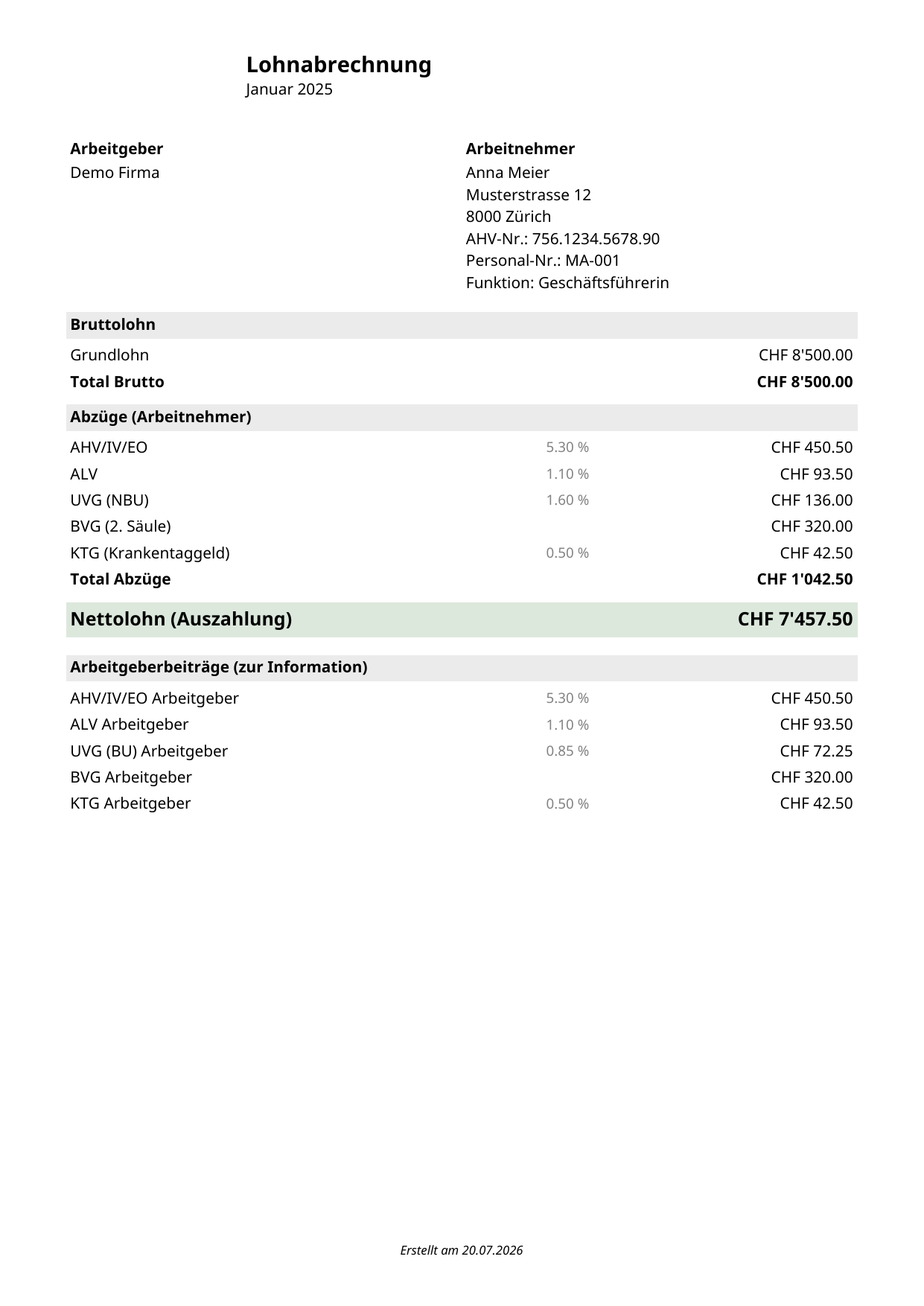
Auf der PDF-Lohnabrechnung wird zu jedem Abzug der angewandte Prozentsatz ausgewiesen (z. B. AHV 5.30 %, ALV 1.10 %, UVG NBU- und KTG-Satz). Im Block «Arbeitgeberbeiträge» erscheint auch die UVG (BU)-Prämie mit dem beim Mitarbeiter hinterlegten BU-Satz.
Der Lohnlauf kann mehrfach ausgeführt werden, solange die Periode noch den Status «Entwurf» hat. Jeder neue Lauf überschreibt die bestehenden Einträge. Prüfen Sie die berechneten Werte sorgfältig, bevor Sie die Periode abschliessen.
Stundenlohn: geleistete Stunden erfassen
Bei Mitarbeitenden mit der Lohnart Stundenlohn ergibt sich der Grundlohn erst aus den Stunden des jeweiligen Monats. Diese erfassen Sie in der Perioden-Detailansicht:
- Starten Sie den Lohnlauf. In der Tabelle erkennen Sie Mitarbeitende im Stundenlohn an der Stundenzahl neben dem Namen — solange noch nichts erfasst ist, steht dort 0 h.
- Klicken Sie links neben dem Namen auf den Pfeil. Zuoberst erscheint der Block «Geleistete Stunden».
- Tragen Sie die Stunden des Monats ein und klicken Sie auf «Stunden speichern». Die Lohnabrechnung wird sofort neu berechnet — der Lohnlauf muss dafür nicht erneut gestartet werden.
Auf der Lohnabrechnung erscheint der Grundlohn als Stundenlohn (150 h × CHF 40.00), gefolgt von der Ferienentschädigung und – sofern hinterlegt – der Feiertagsentschädigung als eigene Zeilen. Alle drei Beträge sind AHV-pflichtiger Lohn und fliessen in sämtliche Abzüge ein.
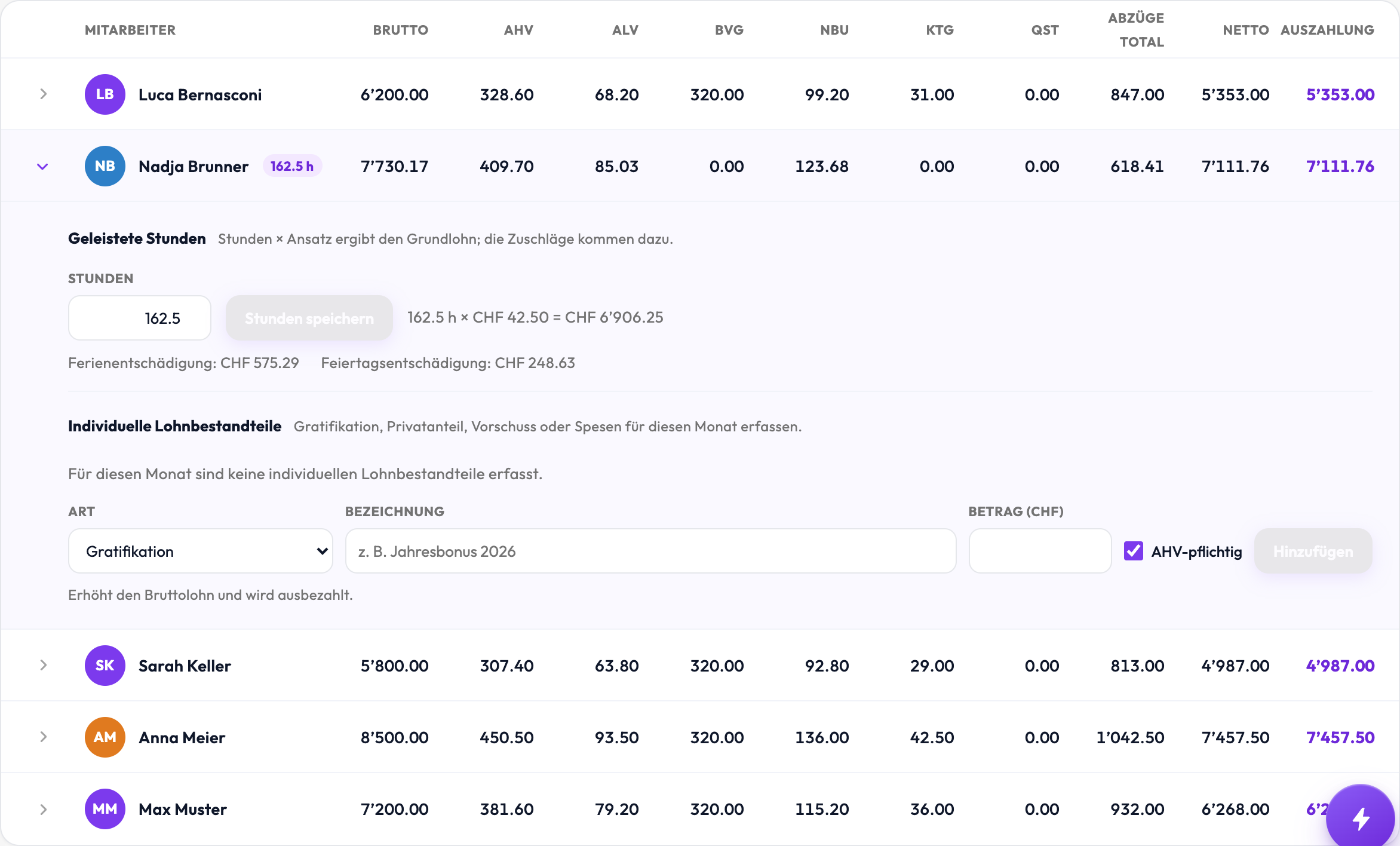
Ein Stundenlohn wird nur für tatsächlich geleistete Stunden bezahlt. Ferien und Feiertage sind darin nicht enthalten und müssen deshalb als prozentualer Zuschlag entschädigt werden — üblich sind 8.33 % bei vier bzw. 10.64 % bei fünf Wochen Ferien. Die Feiertagsentschädigung hängt vom Kanton und der Anzahl Feiertage ab (z. B. 3.60 %); ohne Anspruch lassen Sie das Feld auf 0.
Erfasste Stunden bleiben erhalten, wenn Sie den Lohnlauf nochmals starten. Ändern Sie die Stunden nach einem Lauf, meldet die Periode sich als nicht mehr aktuell — die betroffene Abrechnung wurde bereits neu berechnet, die Warnung erinnert Sie daran, den Lauf vor dem Abschluss noch einmal auszuführen.
Familienzulagen (Kinder- und Ausbildungszulagen)
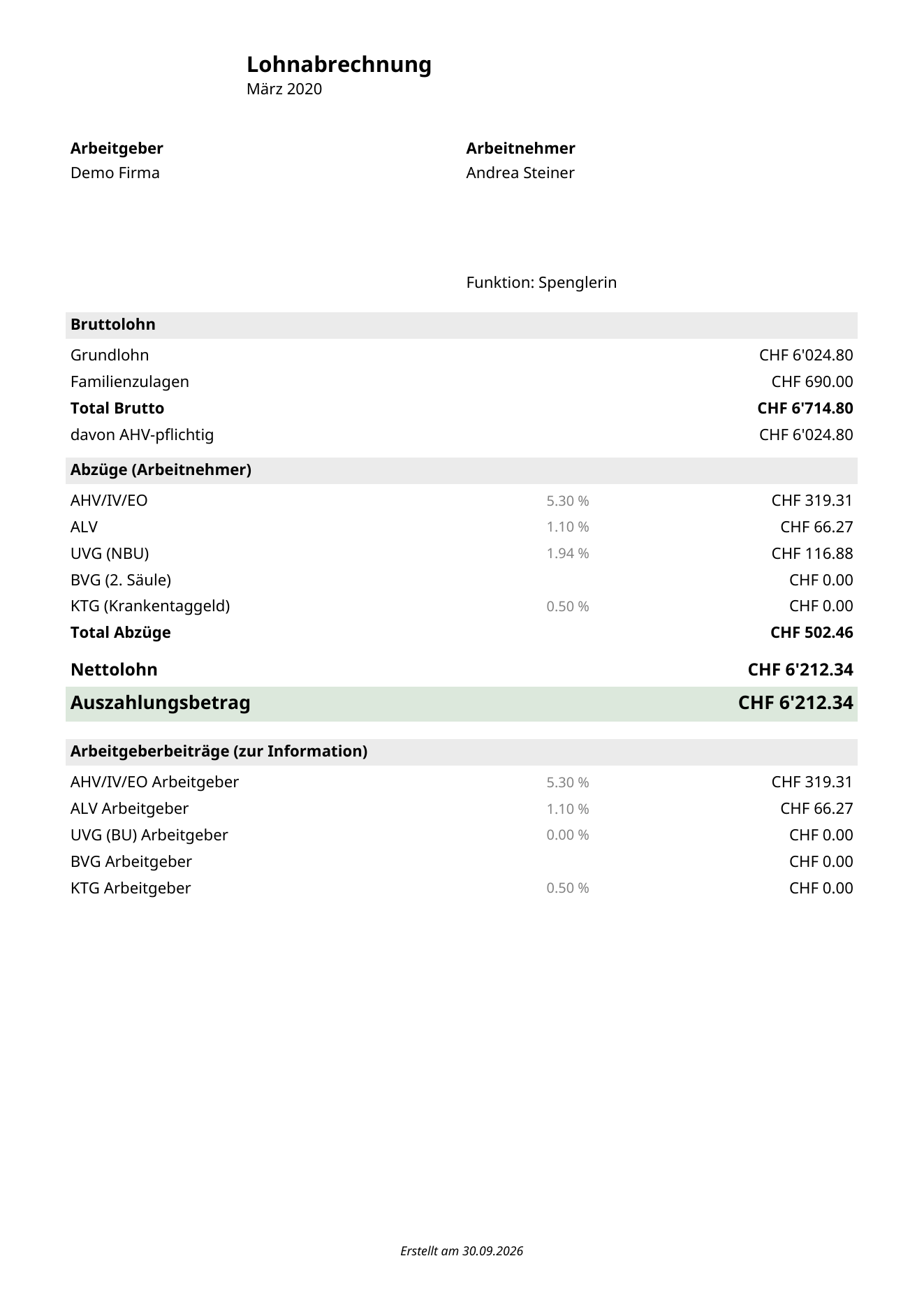
Familienzulagen werden mit dem Lohn ausbezahlt, aber von der Familienausgleichskasse (FAK) finanziert. Sie haben deshalb eine Sonderstellung: Sie gehören zum Bruttolohn und werden vollständig ausbezahlt, zählen aber nicht zum AHV-pflichtigen Lohn. Auf den Zulagen werden also weder AHV, ALV, UVG, KTG noch BVG abgerechnet.
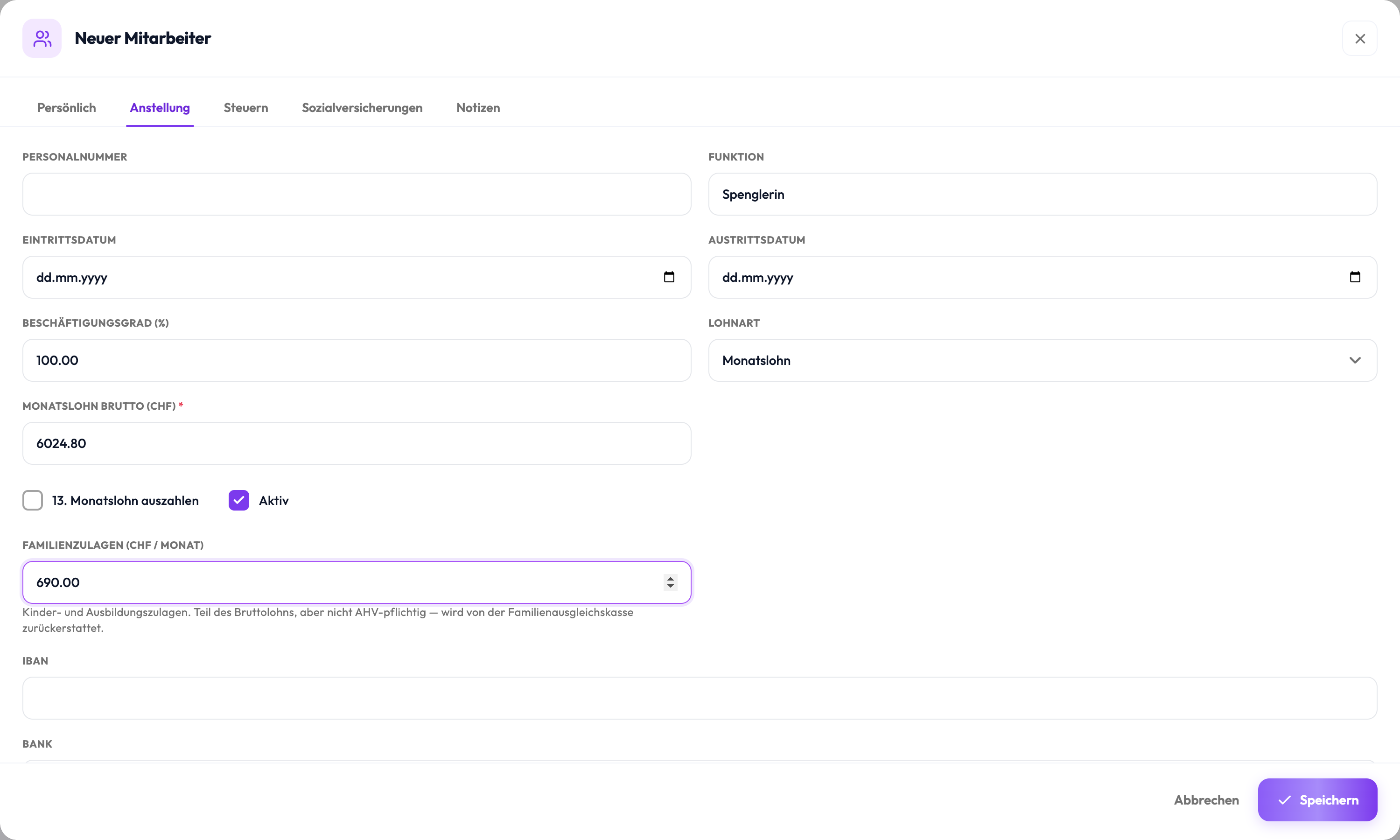
Den monatlichen Betrag hinterlegen Sie einmalig pro Mitarbeiter im Reiter Anstellung unter Familienzulagen (CHF / Monat). Er wird danach in jedem Lohnlauf automatisch berücksichtigt. Auf der PDF-Lohnabrechnung erscheinen die Zulagen als eigene Zeile «Familienzulagen» im Bruttoblock; darunter weist die Zeile «davon AHV-pflichtig» den tieferen Betrag aus, auf dem die Prozentabzüge gerechnet werden.
Beispiel: Monatslohn CHF 6'024.80 plus Kinderzulagen CHF 690.00 ergibt einen Bruttolohn von CHF 6'714.80, während AHV, ALV, UVG und KTG weiterhin auf CHF 6'024.80 berechnet werden.
Individuelle Lohnbestandteile (Gratifikation, Privatanteil, Vorschuss)
Nicht jeder Monat besteht nur aus dem Grundlohn. Über die individuellen Lohnbestandteile erfassen Sie einmalige Positionen pro Mitarbeiter und Monat — direkt in der Perioden-Detailansicht:
- Klicken Sie in der Tabelle links neben dem Namen auf den Pfeil. Die Zeile klappt auf und zeigt alle bereits erfassten Positionen dieses Mitarbeiters.
- Wählen Sie eine Art, vergeben Sie eine Bezeichnung (z. B. «Jahresbonus 2026») und tragen Sie den Betrag ein. Klicken Sie anschliessend auf «Hinzufügen».
- Die Lohnabrechnung wird sofort neu berechnet — Sie müssen den Lohnlauf dafür nicht erneut starten. Erfasste Positionen bleiben auch dann erhalten, wenn Sie den Lohnlauf später nochmals ausführen.
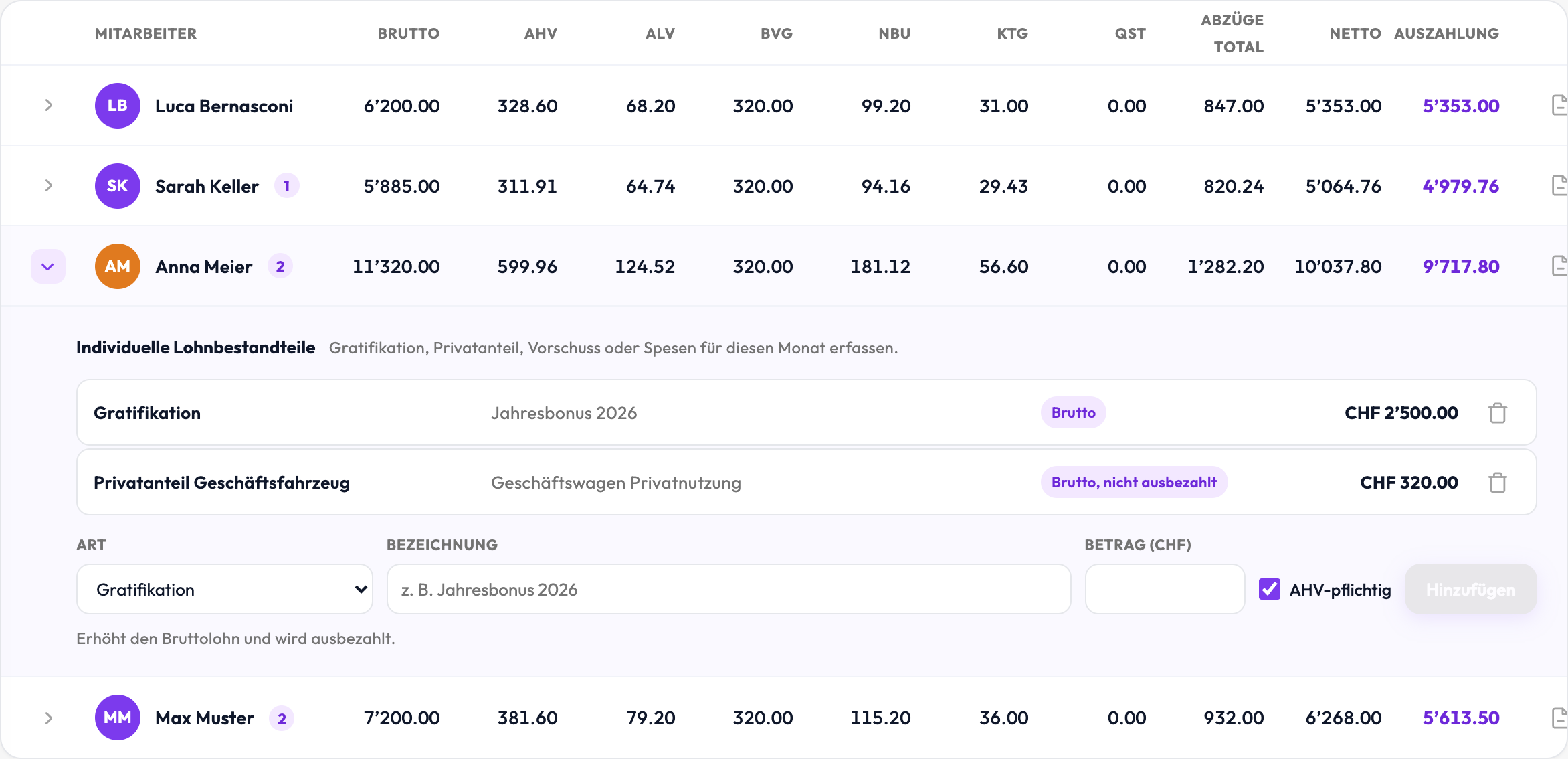
Die Art bestimmt, wie der Betrag in die Abrechnung einfliesst:
| Art | Wirkung auf die Abrechnung | Gegenkonto bei der Verbuchung |
|---|---|---|
| Gratifikation | Erhöht den Bruttolohn und wird ausbezahlt (AHV-pflichtig). | Lohnaufwand (5000) |
| Privatanteil Geschäftsfahrzeug | Erhöht den AHV-pflichtigen Bruttolohn, wird aber nicht ausbezahlt und deshalb vom Nettolohn wieder abgezogen. | Fahrzeug- und Transportaufwand (6200) |
| Privatanteil Material / Waren | Wie oben, für privat bezogenes Material. | Materialaufwand (4000) |
| Privatanteil übrige | Wie oben, ohne eigenes Aufwandkonto. | Übriger Betriebsertrag (3800) |
| Vorschuss | Wird von der Auszahlung abgezogen. Der Nettolohn bleibt unverändert — ein Vorschuss ist eine Rückzahlung, kein Lohnabzug. | Vorschüsse an Mitarbeitende (1140) |
| Spesenvergütung | Wird zusätzlich ausbezahlt, ohne Sozialabzüge. | Übriger Personalaufwand (5820) |
| Übriger Bruttobestandteil | Freie brutto-wirksame Position. | Lohnaufwand (5000) |
| Übriger Abzug | Reduziert den Nettolohn (z. B. Lohnpfändung). | Kreditoren (2000) |
Bei brutto-wirksamen Positionen können Sie das Häkchen «AHV-pflichtig» entfernen. Der Betrag zählt dann zwar zum Bruttolohn, aber nicht zur Basis für AHV, ALV, UVG, KTG und Quellensteuer. Auf der Lohnabrechnung erscheint in diesem Fall zusätzlich die Zeile «davon AHV-pflichtig».
Die Lohnabrechnung unterscheidet neu zwischen Nettolohn (Bruttolohn abzüglich der Sozialabzüge) und Auszahlungsbetrag (was tatsächlich überwiesen wird). Beide Werte sehen Sie auch in der Tabelle und in den Summen-Kacheln der Periode. Ohne individuelle Lohnbestandteile sind sie identisch.
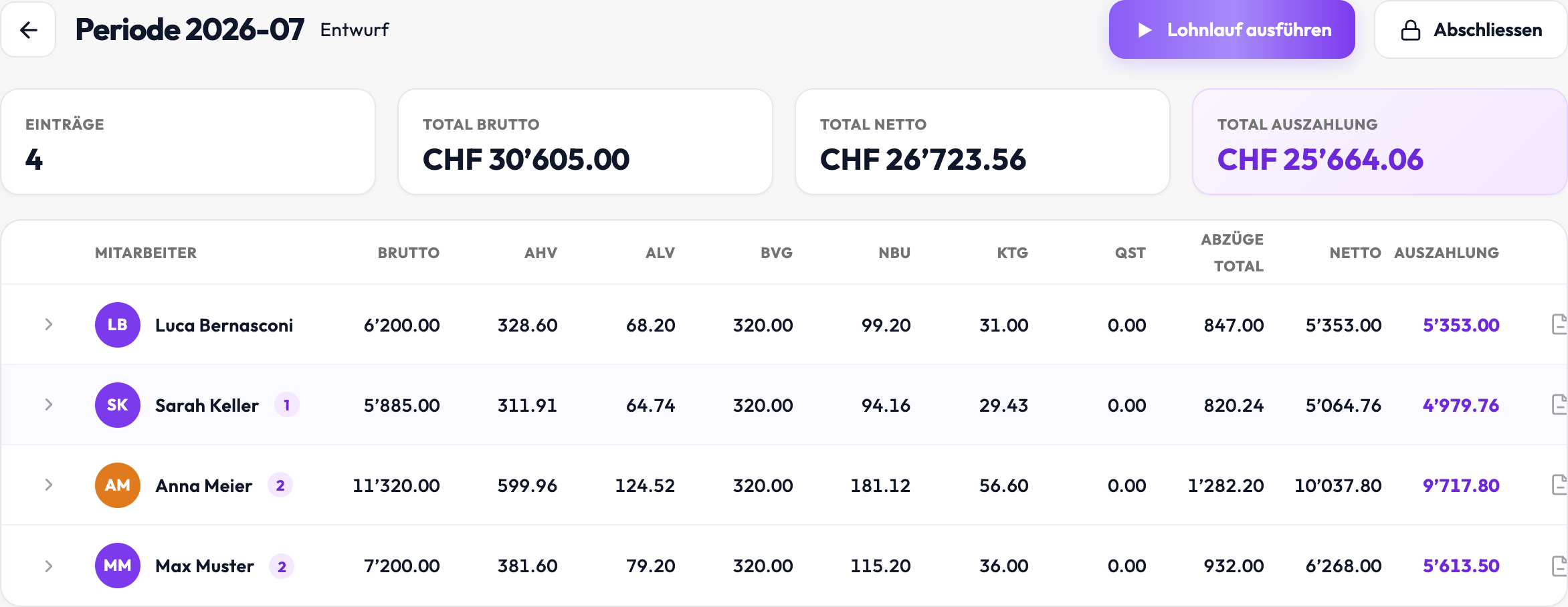
In einer abgeschlossenen Periode lassen sich keine Positionen mehr erfassen, ändern oder löschen. Öffnen Sie die Periode zuerst wieder.
Periode abschliessen und wieder öffnen
Sobald alle Lohnabrechnungen korrekt sind, schliessen Sie die Periode:
- Klicken Sie auf «Abschliessen». Die Periode wechselt auf den Status «Abgeschlossen» und ist gegen versehentliche Änderungen gesperrt.
- Muss eine abgeschlossene Periode nachträglich korrigiert werden, klicken Sie auf «Wieder öffnen». Danach können Sie den Lohnlauf erneut ausführen.
Beim Abschliessen verbucht Finito den Lohnlauf automatisch als aggregierten Buchungssatz in die Finanzbuchhaltung (siehe Abschnitt 5). Öffnen Sie die Periode wieder, wird diese Buchung storniert.
4. Jahresübersicht Sozialversicherungen (AHV / Suva / KTG)
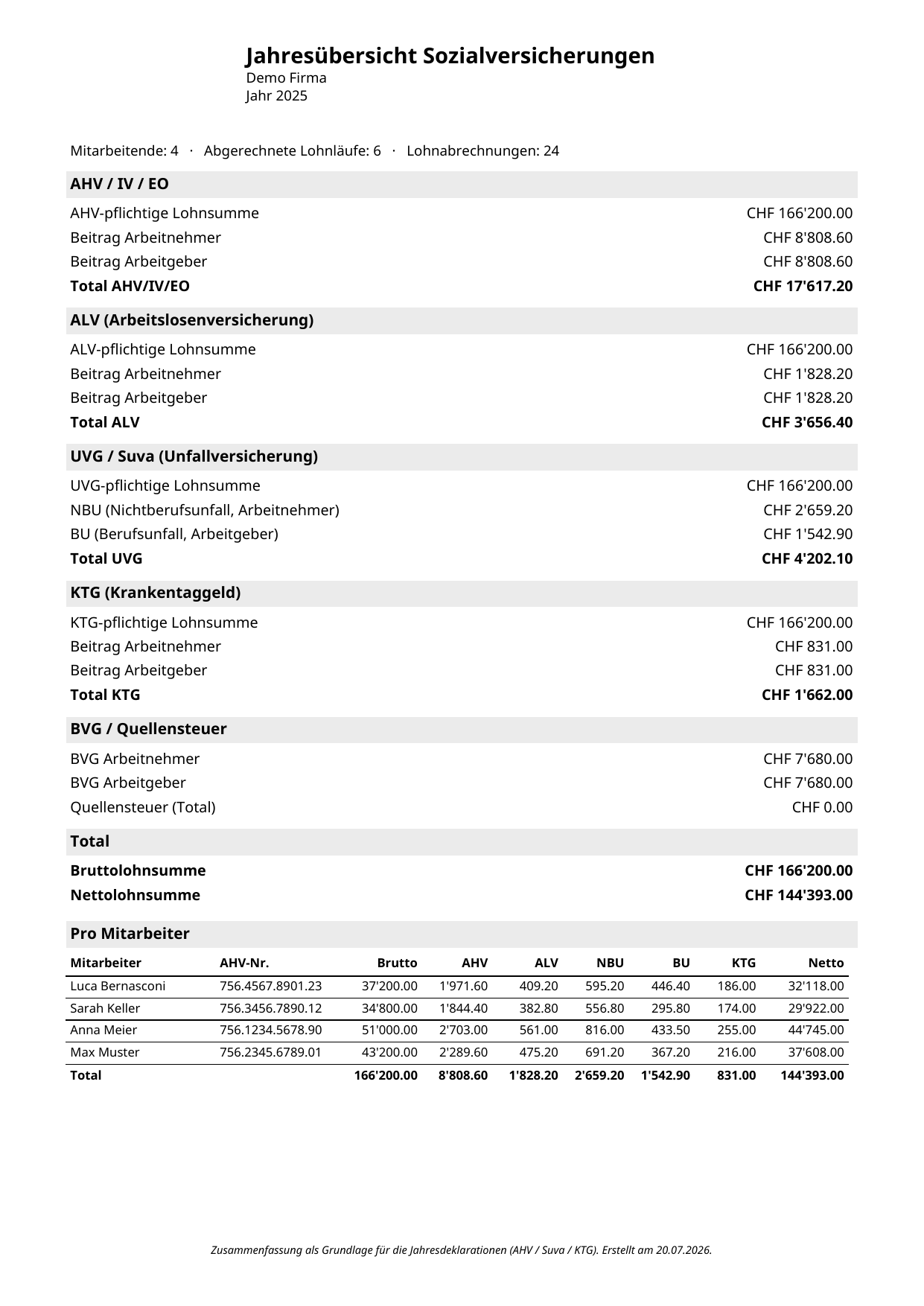
Am Jahresende müssen Sie für AHV, Suva/UVG und KTG eine Jahresdeklaration bzw. Jahresverarbeitung einreichen. Die dafür benötigten Lohnsummen und Beiträge fasst Finito im Reiter Jahresübersicht zusammen. Wechseln Sie im Bereich Lohnbuchhaltung zum Reiter Jahresübersicht.
- Tragen Sie im Feld Jahr das gewünschte Abrechnungsjahr ein. Finito aggregiert alle Lohnläufe dieses Jahres.
- Im oberen Bereich sehen Sie pro Versicherung (AHV/IV/EO, ALV, UVG/Suva, KTG, BVG) die pflichtige Lohnsumme sowie die Summe der Beiträge.
- Darunter erscheint eine Aufstellung pro Mitarbeiter mit Bruttolohn, AHV-, ALV-, NBU-, BU- und KTG-Beiträgen sowie Nettolohn.
- Exportieren Sie die Übersicht als PDF (zur Ablage oder als Grundlage für die Deklaration) oder als CSV (zur Weiterverarbeitung in Excel bzw. für den Upload beim Versicherer).
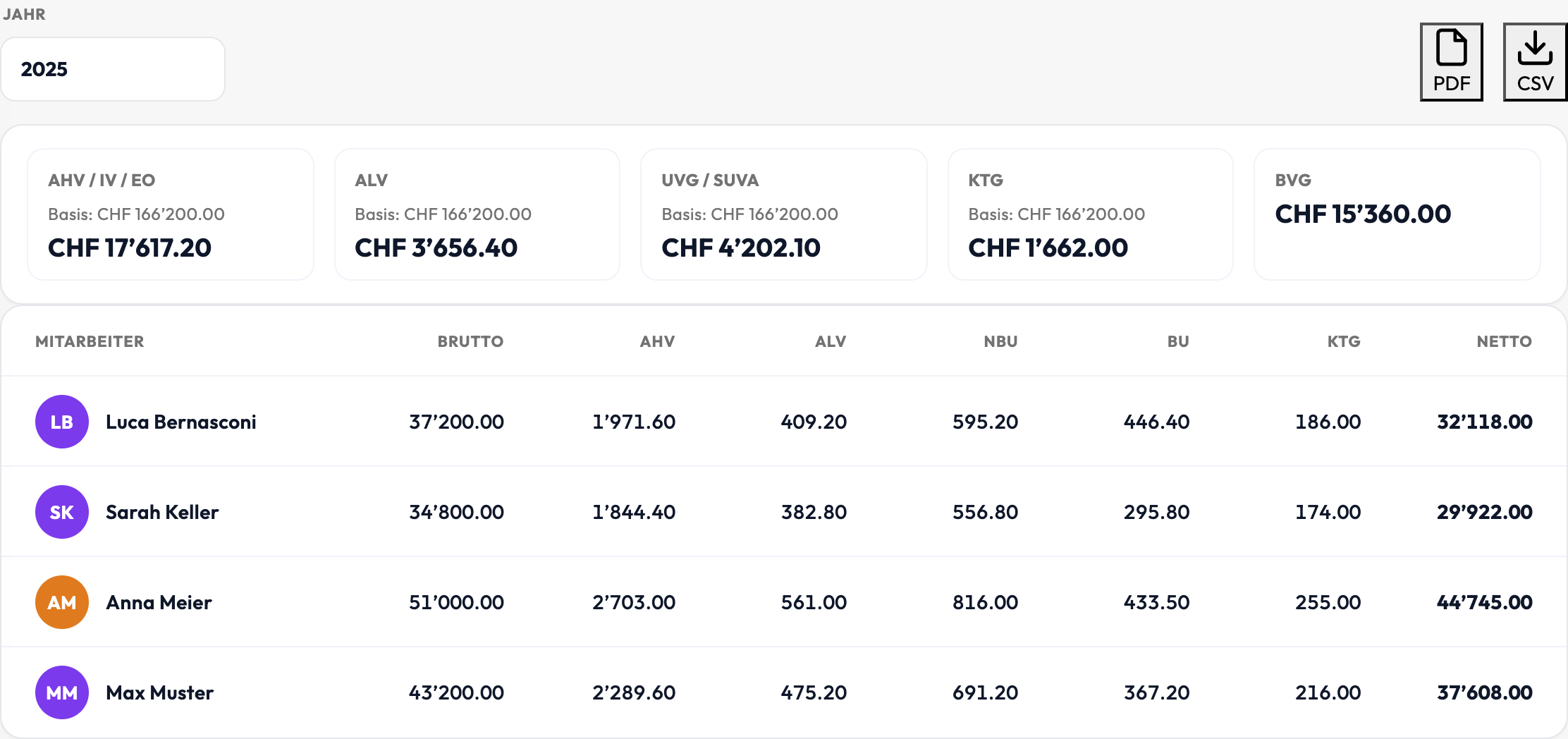
Die Jahresübersicht dient als Grundlage für die Jahresdeklarationen. Die pflichtige Lohnsumme je Versicherung ergibt sich aus den Mitarbeitenden, die der jeweiligen Versicherung unterstellt sind. Die AHV-Nummer wird in der Übersicht mitgeführt und ist in der CSV-Datei pro Mitarbeiter enthalten.
Damit die BU-Prämie (Berufsunfall) in der Jahresübersicht erscheint, muss beim Mitarbeiter im Reiter Sozialversicherungen ein UVG BU-Satz hinterlegt und der Lohnlauf danach (neu) ausgeführt worden sein.
5. Verbuchung der Lohnkosten in die Buchhaltung
Beim Abschliessen einer Lohnperiode überträgt Finito die Lohnkosten automatisch als einen aggregierten Buchungssatz in die Finanzbuchhaltung. Sie müssen dafür nichts manuell erfassen. Der Buchungssatz trägt das Datum des letzten Tages des Lohnmonats.
| Soll-Konto | Haben-Konto | Beschreibung |
|---|---|---|
| Lohnaufwand (5000) | — | Bruttolohn gesamt (inklusive Privatanteile, ohne Familienzulagen) |
| Kontokorrent Sozialversicherungen (2261) | — | Ausbezahlte Familienzulagen – kein Lohnaufwand, sondern eine Rückforderung gegenüber der Familienausgleichskasse |
| Sozialversicherungsaufwand (5700) | — | Arbeitgeberbeiträge AHV/ALV/UVG/BVG/KTG/FAK |
| Übriger Personalaufwand (5820) | — | Spesenvergütungen |
| — | Verbindlichkeiten Nettolöhne (2260) | Auszahlungsbetrag |
| — | Kontokorrent Sozialversicherungen (2261) | AHV/ALV/UVG/KTG/FAK (Arbeitnehmer- und Arbeitgeberanteil) |
| — | Kontokorrent berufliche Vorsorge (2262) | BVG (beide Anteile) |
| — | Quellensteuer (2263) | Einbehaltene Quellensteuer |
| — | Vorschüsse an Mitarbeitende (1140) | Verrechnete Lohnvorschüsse |
| — | 6200 / 4000 / 3800 | Privatanteile (je nach Art) |
| — | Kreditoren (2000) | Übrige Abzüge |
Zeilen mit Betrag null werden weggelassen. Die letzten fünf Positionen erscheinen also nur, wenn die Periode tatsächlich Vorschüsse, Privatanteile, Spesen oder übrige Abzüge enthält. Die verwendeten Konten stammen aus Ihrem Kontenplan; fehlt eines davon, meldet Finito dies beim Abschliessen und die Periode bleibt offen.
Möchten Sie zusätzliche Buchungen von Hand erfassen, finden Sie die Anleitung im Artikel Manuelles Buchen.
Vergewissern Sie sich, dass die oben genannten Konten in Ihrem Kontenplan als aktiv hinterlegt sind. Fehlerhafte Kontozuordnungen können die Bilanz und Erfolgsrechnung verfälschen.
6. Tipps & Häufige Fragen
- Mitarbeiter erscheint nicht im Lohnlauf? Prüfen Sie, ob der Mitarbeiter als Aktiv markiert ist. Inaktive Mitarbeitende werden vom Lohnlauf ausgeschlossen.
- 13. Monatslohn wann ausbezahlt? Bei einem Monatslohn wird er im Dezember als ganzer Monatslohn zum Bruttolohn addiert. Bei einem Stundenlohn gibt es keinen festen Dezemberbetrag – der Anspruch wird deshalb jeden Monat als Zuschlag von 8.33 % auf den Stundenlohn (inklusive Ferien- und Feiertagsentschädigung) ausbezahlt.
- Stundenlohn zeigt CHF 0.00? Für den betroffenen Monat sind noch keine Stunden erfasst. Öffnen Sie die Periode, klappen Sie die Zeile des Mitarbeiters auf und tragen Sie die Stunden im Block «Geleistete Stunden» ein.
- Von Monats- auf Stundenlohn wechseln? Ändern Sie die Lohnart im Reiter Anstellung. Bereits abgeschlossene Perioden bleiben unverändert; eine offene Periode meldet sich als nicht mehr aktuell und muss neu berechnet werden.
- Quellensteuer-Tarif ändern? Öffnen Sie den Mitarbeiter, wechseln Sie zum Reiter Steuer und passen Sie den Tarifcode und den Satz an. Die Änderung gilt ab dem nächsten Lohnlauf.
- Periode löschen? Lohnperioden können derzeit nicht gelöscht werden. Erstellen Sie bei Bedarf eine neue Periode für denselben Monat ist nicht möglich – öffnen Sie die bestehende Periode und führen Sie den Lohnlauf erneut aus.
- PDF-Lohnabrechnung fehlt Mitarbeiterdaten? Stellen Sie sicher, dass AHV-Nummer und Adresse vollständig erfasst sind – sie werden auf dem offiziellen Lohnabrechnungsformular benötigt.