Umstieg auf Finito mit einer bestehenden Firma
Sie führen bereits eine Firma und möchten Ihre Buchhaltung auf Finito umstellen? Diese Anleitung führt Sie durch die Übernahme: Kontenplan prüfen, bestehende physische Konten (Bank, PostFinance, Kasse) erfassen, die Eröffnungsbilanz übertragen und die MWST korrekt aufsetzen. Am Ende sehen Sie ehrlich, was Finito heute automatisch übernimmt – und was Sie (noch) manuell oder mit Ihrer Treuhänderin erledigen.
Zuletzt aktualisiert:
Bester Zeitpunkt für den Umstieg: der Beginn eines neuen Geschäftsjahres. Dann übernehmen Sie nur die Schlussbilanz des Vorjahres als Eröffnungsbilanz und starten sauber bei null. Ein Umstieg während des Jahres ist möglich, erfordert aber zusätzlich die unterjährigen Salden bis zum Stichtag – besprechen Sie diesen Fall vorab mit Ihrer Treuhänderin.
Am einfachsten mit dem Einrichtungs-Assistenten: Unter Buchhaltung → Einrichtung führt Sie ein geführter Assistent in wenigen Schritten durch genau diese Übernahme – Geschäftsjahr, MWST, Kontenplan, Bank- und Kassenkonten und die Eröffnungsbilanz. Die einzelnen Schritte werden unten im Detail erklärt; Sie können den Assistenten jederzeit erneut öffnen. Solange die Einrichtung nicht abgeschlossen ist, sehen Sie in der Buchhaltung ausserdem einen Hinweis mit direktem Einstieg.
1. Vorbereitung: Diese Unterlagen brauchen Sie
Halten Sie vor dem Start die folgenden Unterlagen Ihrer bisherigen Buchhaltung bereit – idealerweise per Stichtag des Umstiegs (z. B. 31.12. des Vorjahres):
- Schlussbilanz / Saldenliste mit allen Konten und deren Saldi.
- Ihren bisherigen Kontenplan (Kontonummern und -bezeichnungen).
- Liste der offenen Debitoren (noch nicht bezahlte Kundenrechnungen).
- Liste der offenen Kreditoren (noch nicht bezahlte Lieferantenrechnungen).
- Aktuelle Bank- und Kassenbestände per Stichtag (Kontoauszüge).
- Ihre MWST-Angaben: UID/MWST-Nummer, Abrechnungsmethode (effektiv oder Saldosteuersatz), Sätze.
2. Organisation und MWST einrichten
Erfassen Sie zuerst die Stammdaten Ihrer Firma unter Einstellungen → Allgemein: Firmenname, Adresse, Logo und die IBAN Ihres Hauptkontos. Details dazu finden Sie im Artikel Organisation einrichten.
- Ist Ihre Firma mehrwertsteuerpflichtig, aktivieren Sie die Option «Möchten Sie die MwSt. verwenden?» und tragen Sie Ihre MWST-Nummer sowie den Normalsatz (aktuell 8.1 %) ein.
- Legen Sie fest, nach welcher Abrechnungsmethode Sie abrechnen (effektiv oder Saldosteuersatz) – dies bestimmt, wie Sie die MWST-Auswertung später lesen. Siehe Mehrwertsteuer-Abrechnung.
Finito erfasst die MWST transaktional – also pro Buchung. Die Abrechnungsmethode selbst wählen Sie in Absprache mit Ihrer Treuhänderin; die MWST-Auswertung dient als Kontrollwert.
3. Kontenplan prüfen und anpassen
Jede neue Organisation startet mit einem Schweizer KMU-Kontenplan (angelehnt an den Kontenrahmen KMU). Dieser enthält die gängigsten Konten – zum Beispiel:
| Konto | Bezeichnung | Typ |
|---|---|---|
| 1000 | Kasse | Aktiven |
| 1020 | Bankkonto | Aktiven |
| 1021 | PostFinance | Aktiven |
| 1100 | Debitoren (Forderungen) | Aktiven |
| 1170 | Vorsteuer | Aktiven |
| 2000 | Kreditoren (Verbindlichkeiten) | Passiven |
| 2200 | Geschuldete MWST (Umsatzsteuer) | Passiven |
| 2800 | Eigenkapital | Eigenkapital |
| 3000 | Betriebsertrag | Ertrag |
| 5000 | Lohnaufwand | Aufwand |
Öffnen Sie Buchhaltung → Kontenplan und gleichen Sie die Liste mit Ihrem bisherigen Kontenplan ab. Diese Seite ist eine Übersicht – sie zeigt je Konto Nummer, Name, Kontotyp und Normalsaldo. Geändert wird der Kontenplan unter Einstellungen → Kontierung; von der Kontenplan-Seite führt das Zahnrad-Symbol direkt dorthin.
- Fehlende Konten legen Sie unter Einstellungen → Kontierung mit «Konto hinzufügen» an. Erfassen Sie dabei immer den Kontotyp (Aktiv-, Passivkonto, Eigenkapital, Ertrag oder Aufwand) – er entscheidet, ob das Konto in der Bilanz oder in der Erfolgsrechnung landet.
- Bezeichnungen passen Sie durch Bearbeiten des jeweiligen Kontos an.
- Nicht benötigte Konten deaktivieren Sie (sie bleiben erhalten, erscheinen aber nicht mehr in Auswahllisten).
Eine ausführliche Anleitung finden Sie unter Kontenplan verwalten.
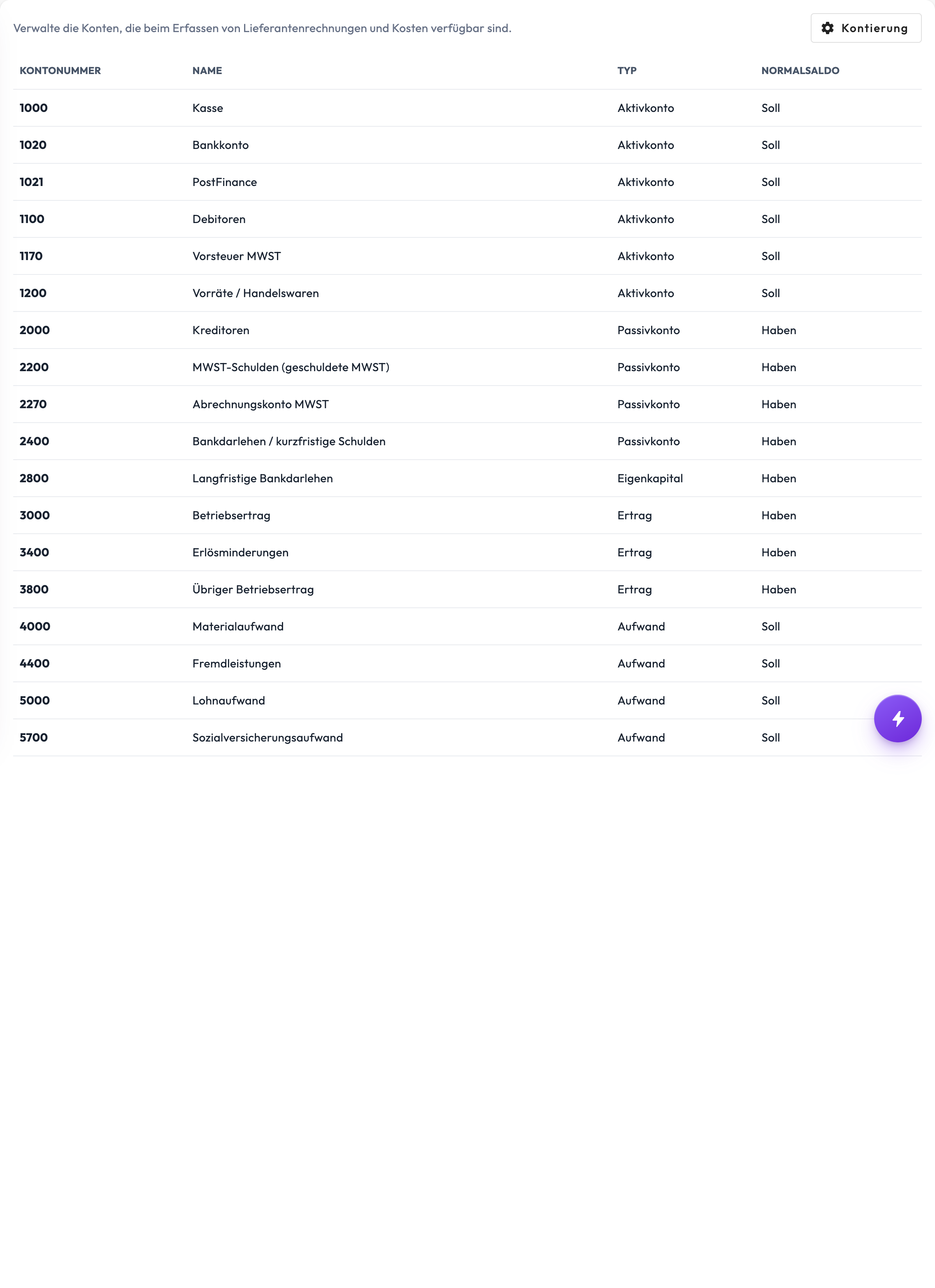
Der mitgelieferte Kontenplan ist eine kompakte Auswahl, nicht der vollständige Kontenrahmen KMU mit allen Unterkonten. Übernehmen Sie diejenigen Kontonummern, die Sie bisher verwendet haben, damit Ihre Vorjahresvergleiche und die Zusammenarbeit mit der Treuhänderin stimmig bleiben.
Grosser Kontenplan? Für einen umfangreichen bestehenden Kontenplan
gibt es einen CSV-Import über die Schnittstelle
(POST /api/v1/expenses/accounts/import, Spalten code,
name und optional type und description).
Bestehende Konten werden anhand der Kontonummer aktualisiert, fehlende angelegt; ohne
Typ-Spalte leitet Finito den Kontotyp aus der ersten Ziffer ab. In der Oberfläche
ist der Import noch nicht verfügbar – melden Sie sich beim Support, wenn Sie ihn für
Ihren Umstieg brauchen. Details zur Schnittstelle finden Sie unter
API-Schnittstelle.
4. Bank- und Kassenkonten erfassen (physische Konten)
In Finito gibt es zwei Ebenen, die Sie nicht verwechseln sollten:
| Ebene | Was es ist | Beispiel |
|---|---|---|
| Physisches Konto | Die reale Bank- oder Kassenbeziehung mit IBAN und Währung – Grundlage für den Kontoauszug-Import. | «Geschäftskonto ZKB», IBAN CH.. |
| Bilanzkonto (Kontenplan) | Das Konto im Hauptbuch, auf das gebucht wird. | 1020 Bankkonto, 1000 Kasse |
Erfassen Sie für jede reale Bankverbindung und für Ihre Kasse ein physisches Konto (Typ Bank bzw. Kasse) mit Bezeichnung, Währung und – bei Bankkonten – der IBAN. Beim späteren Import eines Kontoauszugs wählen Sie dieses physische Konto sowie das zugehörige Bilanzkonto (z. B. 1020) als feste Gegenbuchung.
Die Bestände dieser Konten (Kontostand per Stichtag) erfassen Sie nicht hier, sondern als Teil der Eröffnungsbilanz im nächsten Schritt.
5. Eröffnungsbilanz übertragen
Damit Ihre Bilanz von Beginn an korrekt ist, übertragen Sie die Saldi aus Ihrer Schlussbilanz als Eröffnungsbuchung, datiert auf den Stichtag (z. B. 01.01.).
Am einfachsten geht das über den Eröffnungsbilanz-Schritt im Einrichtungs-Assistenten (Buchhaltung → Einrichtung): Sie erhalten eine Tabelle mit allen Konten und tragen pro Konto den Soll- oder Haben-Bestand aus Ihrer Schlussbilanz ein. Eine allfällige Differenz zwischen Aktiven und Passiven wird automatisch auf das Eröffnungsbilanzkonto (9100) gebucht, sodass der Buchungssatz stets ausgeglichen ist. Sie können die Eingaben zunächst als Entwurf speichern und erst danach mit «Eröffnungsbilanz buchen» definitiv verbuchen. Erst nach dem Buchen erscheinen die Anfangsbestände in den Auswertungen.
- Öffnen Sie Buchhaltung → Einrichtung und gehen Sie zum Schritt Eröffnungsbilanz.
- Tragen Sie pro Bilanzkonto den Soll- oder Haben-Saldo aus Ihrer Schlussbilanz ein.
- Prüfen Sie die ausgewiesene Differenz (sie wird auf 9100 Eröffnungsbilanz gebucht).
- Speichern Sie einen Entwurf oder verbuchen Sie die Eröffnungsbilanz mit «Eröffnungsbilanz buchen».
Alternativ können Sie die Eröffnungsbilanz weiterhin als manuellen Buchungssatz unter Manuelles Buchen erfassen – der Assistent nimmt Ihnen dabei lediglich das Ausbalancieren und das Anlegen des Eröffnungsbilanzkontos ab.
Ein vereinfachtes Beispiel für eine Eröffnungsbuchung:
| Konto | Soll | Haben |
|---|---|---|
| 1020 Bankkonto | 25'000.00 | |
| 1000 Kasse | 800.00 | |
| 1100 Debitoren (offene Kundenrechnungen) | 12'400.00 | |
| 2000 Kreditoren (offene Lieferantenrechnungen) | 6'200.00 | |
| 2800 Eigenkapital / Gewinnvortrag | 32'000.00 | |
| Total | 38'200.00 | 38'200.00 |
Soll und Haben müssen sich ausgleichen. Das Gegenkonto für die Differenz zwischen Aktiven und Verbindlichkeiten ist Ihr Eigenkapital bzw. der Gewinn-/Verlustvortrag. Die genauen Werte entnehmen Sie Ihrer Schlussbilanz. Eine Schritt-für-Schritt-Anleitung zum Buchungssatz finden Sie unter Manuelles Buchen.
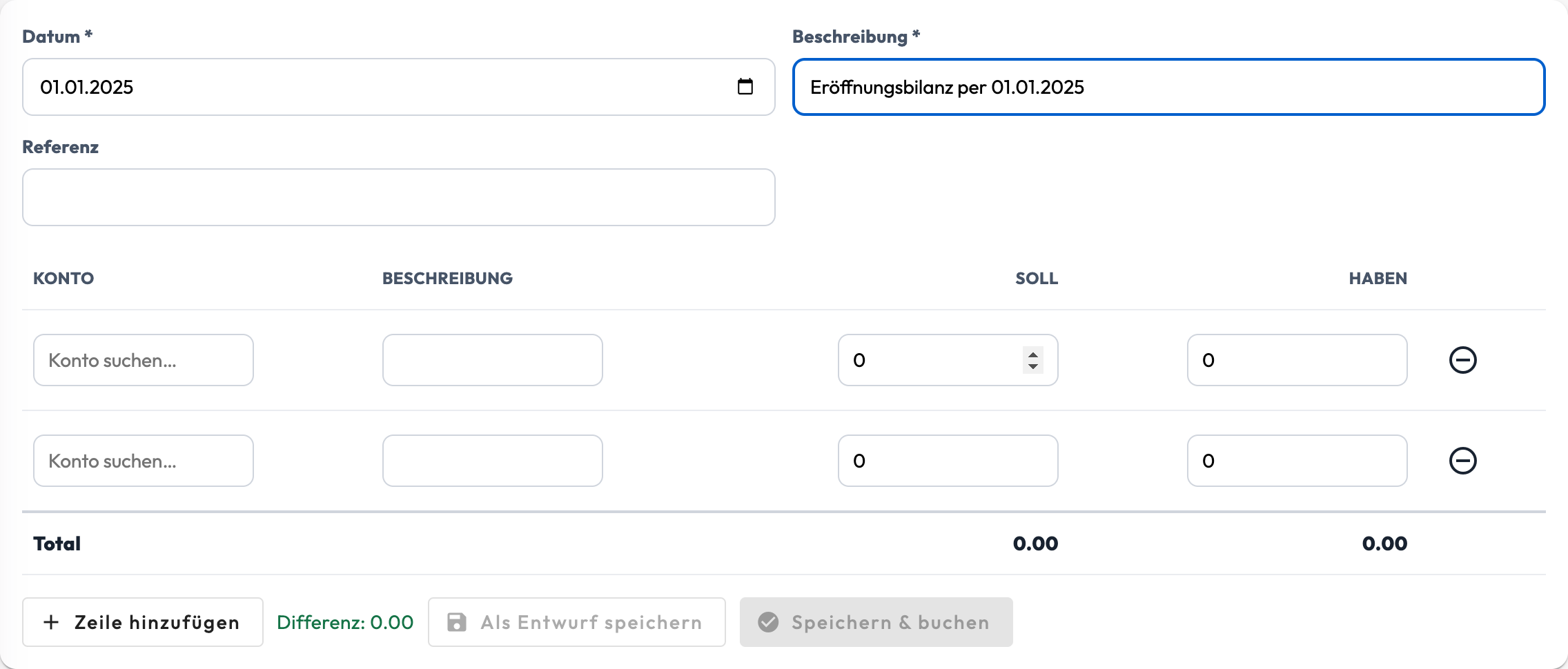
Erfassen Sie die Eröffnungsbilanz einmalig und prüfen Sie sie sorgfältig – idealerweise gemeinsam mit Ihrer Treuhänderin. Fehler hier wirken sich auf sämtliche Folgeauswertungen aus.
6. Offene Debitoren und Kreditoren
Rechnungen und Ausgaben, die beim Umstieg bereits gestellt, aber noch nicht bezahlt sind, stecken als Summe bereits in der Eröffnungsbilanz (Konten 1100 Debitoren und 2000 Kreditoren, siehe Schritt 5). So haben Sie zwei Möglichkeiten:
- Nur als Saldo: Sie führen die offenen Posten summarisch in der Eröffnungsbilanz. Die spätere Zahlung buchen Sie gegen 1100 bzw. 2000 aus. Einfach, aber ohne Einzelposten-Übersicht in Finito.
- Als einzelne Belege: Sie erfassen jede offene Kundenrechnung bzw. Ausgabe zusätzlich einzeln in Finito, damit Sie Zahlungen sauber zuordnen und mahnen können. Achten Sie dann darauf, den Betrag nicht doppelt in der Eröffnungsbilanz zu führen.
Einen automatisierten Import offener Posten (Offene-Posten-Liste) gibt es derzeit nicht. Bei vielen offenen Rechnungen lohnt sich die Abstimmung mit Ihrer Treuhänderin, welche Variante für Sie sinnvoll ist.
7. Laufende Buchhaltung starten: Kontoauszüge importieren
Ab dem Stichtag führen Sie die Buchhaltung laufend weiter. Der schnellste Weg ist der Import Ihrer Kontoauszüge: Finito schlägt zu jeder Bewegung eine Kontierung vor, die Sie prüfen und verbuchen.
- Exportieren Sie den Kontoauszug bei Ihrer Bank – am besten als CAMT-/ISO-20022-XML (camt.053 oder camt.054, funktioniert mit nahezu jeder Schweizer Bank) oder als CSV (ZKB bzw. UBS).
- Importieren Sie die Datei über Buchhaltung → Pipeline / Kontoauszug importieren und wählen Sie das passende physische Konto.
- Prüfen Sie die vorgeschlagene Kontierung je Bewegung und verbuchen Sie sie.
Details finden Sie unter Kontoauszug importieren.
Aktivieren Sie das gewünschte Import-Format vorab unter Einstellungen → Funktionen. Bewegungen ohne passenden Auszug (z. B. Barzahlungen) erfassen Sie über Manuelles Buchen.
8. Kontrolle: Bilanz und Erfolgsrechnung
Öffnen Sie nach dem Erfassen der Eröffnungsbilanz die Bilanz und Erfolgsrechnung und prüfen Sie, ob Ihre Anfangsbestände korrekt erscheinen:
- Stimmen die Bank- und Kassenbestände mit Ihren Kontoauszügen per Stichtag überein?
- Erscheinen Debitoren und Kreditoren in der erwarteten Höhe?
- Gleicht sich die Bilanz aus (Aktiven = Passiven)?
Die Auswertungen werden aus den verbuchten Buchungen des gewählten Jahres gerechnet. Damit Ihre Anfangsbestände erscheinen, muss die Eröffnungsbuchung ein Datum innerhalb des ausgewerteten Geschäftsjahres tragen.
9. Aktuelle Grenzen – ehrlich betrachtet
Damit Sie realistisch planen können, hier die Punkte, die Finito heute noch nicht automatisch übernimmt. Für einen Umstieg sind sie wichtig:
| Thema | Stand heute | Empfehlung |
|---|---|---|
| Eröffnungsbilanz | Geführter Schritt im Einrichtungs-Assistenten mit automatischem Ausgleich auf das Eröffnungsbilanzkonto (9100); alternativ manueller Buchungssatz. | Eröffnungsbilanz einmalig über den Assistenten erfassen (Schritt 5), mit Treuhänderin prüfen. |
| Saldovortrag ins neue Jahr | Beim Jahresabschluss überträgt Finito die Bilanzsaldi automatisch als Eröffnungsbuchung ins neue Jahr und bucht das Jahresergebnis ins Eigenkapital (Gewinn-/Verlustvortrag) um. | Jahr über «Jahresabschluss» abschliessen; der Vortrag erfolgt automatisch. |
| Geschäftsjahr abschliessen / sperren | Ein Abschluss sperrt die Periode technisch: In ein abgeschlossenes Geschäftsjahr können keine Buchungen mehr erfasst, verbucht oder storniert werden. Der Abschluss lässt sich nicht rückgängig machen – auch nicht durch den Support. | Vor dem Abschluss die Vorschau prüfen und sicherstellen, dass alle Buchungen der Periode erfasst sind. |
| Vorjahreszahlen & OR-Gliederung | Bilanz und Erfolgsrechnung zeigen die Konten des gewählten Jahres ohne Vorjahresspalte und ohne die Mindestgliederung nach Art. 959a OR; einen Anhang gibt es nicht. | Den handelsrechtlichen Abschluss weiterhin über die Treuhand erstellen lassen – siehe Buchhaltung an die Treuhand übergeben. |
| Offene Posten (Debitoren / Kreditoren) | Keine Offene-Posten-Liste je Kunde bzw. Lieferant. Offene Beträge sehen Sie als Saldo der Konten 1100 / 2000 sowie in den Rechnungs- und Ausgabenlisten. | Offene Rechnungen über die Rechnungsliste verfolgen; für eine echte OP-Liste mit Fälligkeiten die Treuhand einbeziehen. |
| Fremdwährung | Die Buchhaltung rechnet in einer Währung. Kurse, Kursdifferenzen und eine Fremdwährungsbewertung gibt es nicht. | Fremdwährungsbelege zum belasteten Frankenbetrag erfassen (so wie ihn die Bank abrechnet). |
| Anlagebuchhaltung & Kostenstellen | Kein Anlagenspiegel und keine automatischen Abschreibungen; keine Kostenstellen oder Kostenträger auf der Buchungszeile. | Abschreibungen einmal jährlich als manuelle Abschlussbuchung erfassen; für eine Kostenaufteilung getrennte Aufwandkonten oder Projekte verwenden. |
| Kontenplan-Import | CSV-Import über die API vorhanden, in der Oberfläche noch nicht. | Wenige Konten von Hand ergänzen (Schritt 3), bei einem grossen Kontenplan den Support ansprechen. |
| Bankformate | CAMT/ISO-20022-XML (camt.053/054) sowie ZKB- und UBS-CSV. | CAMT-XML deckt praktisch alle Schweizer Banken ab; sonst CSV exportieren. |
Diese Punkte werden laufend weiterentwickelt. Wenn einer davon für Ihren Umstieg entscheidend ist, melden Sie sich – Ihr Feedback fliesst in die Priorisierung ein.
10. Kurz-Checkliste für den Umstieg
- Einrichtungs-Assistent unter Buchhaltung → Einrichtung öffnen.
- Geschäftsjahr festlegen und MWST-Angaben erfassen.
- Kontenplan mit dem bisherigen abgleichen und ergänzen.
- Bank- und Kassenkonten (physische Konten) anlegen.
- Eröffnungsbilanz per Stichtag im Assistenten erfassen und buchen.
- Umgang mit offenen Debitoren/Kreditoren festlegen.
- Ersten Kontoauszug importieren und laufend weiterführen.
- Bilanz gegen die Schlussbilanz kontrollieren.