Bilanz und Erfolgsrechnung
Finito erstellt aus Ihren Buchungen automatisch die wichtigsten Finanzberichte – Bilanz, Erfolgsrechnung, Journal, Kontoblatt und Saldobilanz. Alle Auswertungen sind unter Buchhaltung in der Hauptnavigation erreichbar und lassen sich nach Geschäftsjahr filtern. Dieser Artikel erklärt, wie Sie die einzelnen Berichte lesen und nutzen.
Zuletzt aktualisiert:
Die Übersichtsseite «Bilanz & Erfolgsrechnung» (erster Reiter) ist eine Schnellübersicht aus Ihren Rechnungen und Ausgaben des Kalenderjahres – eine Schätzung, nicht Ihre Buchhaltung. Massgebend sind die Reiter «Bilanz» und «Erfolgsrechnung»: Sie zeigen ausschliesslich die verbuchten Journalbuchungen, und nur sie gehören in einen Abschluss.
1. Bilanz lesen
Die Bilanz zeigt die Vermögenslage Ihres Unternehmens per Ende des gewählten Geschäftsjahres. Läuft Ihr Geschäftsjahr vom Kalenderjahr abweichend – etwa vom 1. Juli bis 30. Juni –, ist der Stichtag entsprechend der 30. Juni; massgebend sind die Daten der Periode, die Sie unter Jahresabschluss erfasst haben. Die Bilanz ist in drei Abschnitte gegliedert:
| Abschnitt | Inhalt | Beispiele |
|---|---|---|
| Aktiven | Was das Unternehmen besitzt oder zu erhalten hat. | Kasse, Bankguthaben, Forderungen, Sachanlagen |
| Passiven (Fremdkapital) | Was das Unternehmen schuldet. | Verbindlichkeiten, Darlehen, Rückstellungen |
| Eigenkapital | Eigenmittel der Inhaber sowie das Jahresergebnis. | Stammkapital, Gewinnvortrag, Jahresgewinn/-verlust |
Finito zeigt unterhalb der drei Abschnitte eine Bilanzgleichung: Aktiven = Fremdkapital + Eigenkapital. Sind beide Seiten identisch, ist die Bilanz ausgeglichen.
- Navigieren Sie zu Buchhaltung › Bilanz.
- Wählen Sie das gewünschte Jahr im Dropdown oben links.
- Jede Zeile zeigt Kontonummer, Kontoname und den Saldo per Stichtag. Klicken Sie auf PDF herunterladen, um die Bilanz zu drucken oder weiterzuleiten.
Bilanz per Stichtag (z. B. per 30.06.)
Neben dem Jahr steht das Feld Stichtag. Tragen Sie dort ein Datum ein, zeigt Finito die Bilanz per diesem Tag: alle Buchungen vom Beginn des Geschäftsjahrs bis und mit dem Stichtag, inklusive Eröffnungssaldi. Unter den Feldern steht die Periode, die die Zahlen abdecken, z. B. Periode: 01.01.2026 – 30.06.2026.
- Das PDF trägt dann den Titel Zwischenbilanz per 30.06.2026 und heisst bilanz-2026-06-30.pdf.
- Das Ergebnis bis zum Stichtag erscheint im Eigenkapital als eigene Zeile Jahresergebnis.
- Mit dem × im Feld oder einer neuen Jahreswahl kehren Sie zum ganzen Geschäftsjahr zurück.
Vorjahr noch nicht abgeschlossen: provisorische Eröffnungssaldi
Die Bilanz eines Jahres besteht aus den Eröffnungssaldi und den Buchungen des Jahres. Die Eröffnungssaldi bucht Finito mit dem Jahresabschluss des Vorjahres als Saldovortrag. Im Januar und Februar ist das Vorjahr meist noch offen – der Saldovortrag fehlt also noch. Damit die Bilanz trotzdem stimmt, rechnet Finito die Eröffnungssaldi in dieser Zeit provisorisch aus den verbuchten Buchungen des offenen Vorjahres:
- Jedes Bilanzkonto (Aktiven, Fremdkapital, Eigenkapital) startet mit seinem Schlusssaldo des Vorjahres.
- Das Ergebnis des Vorjahres steht im Eigenkapital auf 2970 Gewinnvortrag oder Verlustvortrag – auf demselben Konto, auf das es der Jahresabschluss bucht. Die Erfolgsrechnung beginnt wie immer bei null und ändert sich nicht.
- Über der Bilanz steht der Hinweis «Vorjahr nicht abgeschlossen – Eröffnungssaldi provisorisch» mit dem Link Zum Jahresabschluss. Derselbe Hinweis steht in beiden Ansichten, in der Saldobilanz, im Kontoblatt und auf den PDFs.
- Buchen Sie im Vorjahr noch etwas nach (zum Beispiel Abschlussbuchungen), ändern sich die provisorischen Eröffnungssaldi sofort mit. Sobald Sie das Vorjahr abschliessen, bucht Finito den Saldovortrag fest: Die Zahlen bleiben dieselben, der Hinweis verschwindet.
- Sind mehrere frühere Jahre offen, werden sie alle berücksichtigt; der Hinweis zählt sie auf.
Hat das Jahr bereits eine eigene, verbuchte Eröffnungsbilanz – etwa im ersten Jahr mit Finito oder weil Sie sie von Hand erfasst haben –, gilt diese. Finito rechnet dann nichts aus dem Vorjahr dazu, die Saldi werden also nie doppelt gezählt.
Das laufende Jahresergebnis (Gewinn oder Verlust) erscheint im Eigenkapital-Abschnitt als separater Posten Jahresergebnis und wird erst beim Jahresabschluss definitiv verbucht.
Die Ansicht Nach Kontotyp ist eine Kontenliste je Kontotyp. Für die gesetzliche Mindestgliederung mit Vorjahreszahlen schalten Sie oben rechts auf Gliederung nach OR um – siehe Abschnitt 3.
2. Erfolgsrechnung lesen
Die Erfolgsrechnung (Gewinn- und Verlustrechnung) zeigt, wie viel Ihr Unternehmen in einem Geschäftsjahr eingenommen und ausgegeben hat – und ob das Jahr mit einem Gewinn oder einem Verlust abschliesst.
| Abschnitt | Bedeutung |
|---|---|
| Erträge | Alle Einnahmen des Geschäftsjahrs (Umsatz, sonstige Erträge). |
| Aufwände | Alle Ausgaben des Geschäftsjahrs (Waren, Löhne, Miete usw.). |
| Jahresergebnis | Erträge minus Aufwände. Positiv = Gewinn, negativ = Verlust. |
- Navigieren Sie zu Buchhaltung › Erfolgsrechnung.
- Wählen Sie das gewünschte Jahr – oder einen Stichtag, um die Erfolgsrechnung vom Beginn des Geschäftsjahrs bis zu diesem Tag zu sehen (z. B. das erste Halbjahr per 30.06.).
- Lesen Sie zuerst die Erträge, dann die Aufwände ab. Ganz unten zeigt Finito das Jahresergebnis mit farblicher Markierung: grün bei Gewinn, rot bei Verlust.
- Mit dem PDF-Symbol neben dem Titel laden Sie die Erfolgsrechnung als PDF herunter – für das ganze Jahr oder per Stichtag (erfolgsrechnung-2026-06-30.pdf).
Finito bucht Ausgangsrechnungen, Eingangsrechnungen und Lohnläufe automatisch in die richtigen Konten. Manuelle Korrekturen sind über das manuelle Buchen möglich.
3. Gliederung nach OR mit Vorjahreszahlen
Bilanz und Erfolgsrechnung lassen sich in der Mindestgliederung des Obligationenrechts anzeigen: die Bilanz nach Art. 959a OR, die Erfolgsrechnung als Produktionserfolgsrechnung (Gesamtkostenverfahren) nach Art. 959b Abs. 2 OR. Neben jeder Position steht der Vorjahresbetrag, wie ihn Art. 958d Abs. 2 OR verlangt.
- Öffnen Sie Buchhaltung › Bilanz oder Buchhaltung › Erfolgsrechnung.
- Schalten Sie oben rechts von Nach Kontotyp auf Gliederung nach OR um.
- Wählen Sie Jahr oder Stichtag wie gewohnt. Mit einem Klick auf eine Position klappen Sie die Konten auf, aus denen sich der Betrag zusammensetzt; Konten anzeigen öffnet alle Positionen auf einmal.
- Das PDF-Symbol lädt die Ansicht als PDF herunter – mit Firmenname, Titel (z. B. Bilanz per 31.12.2026 oder Erfolgsrechnung 1.1.2026 – 31.12.2026), Beträgen in CHF und Vorjahresspalte. Die Dateien heissen bilanz-or-2026.pdf bzw. erfolgsrechnung-or-2026.pdf.
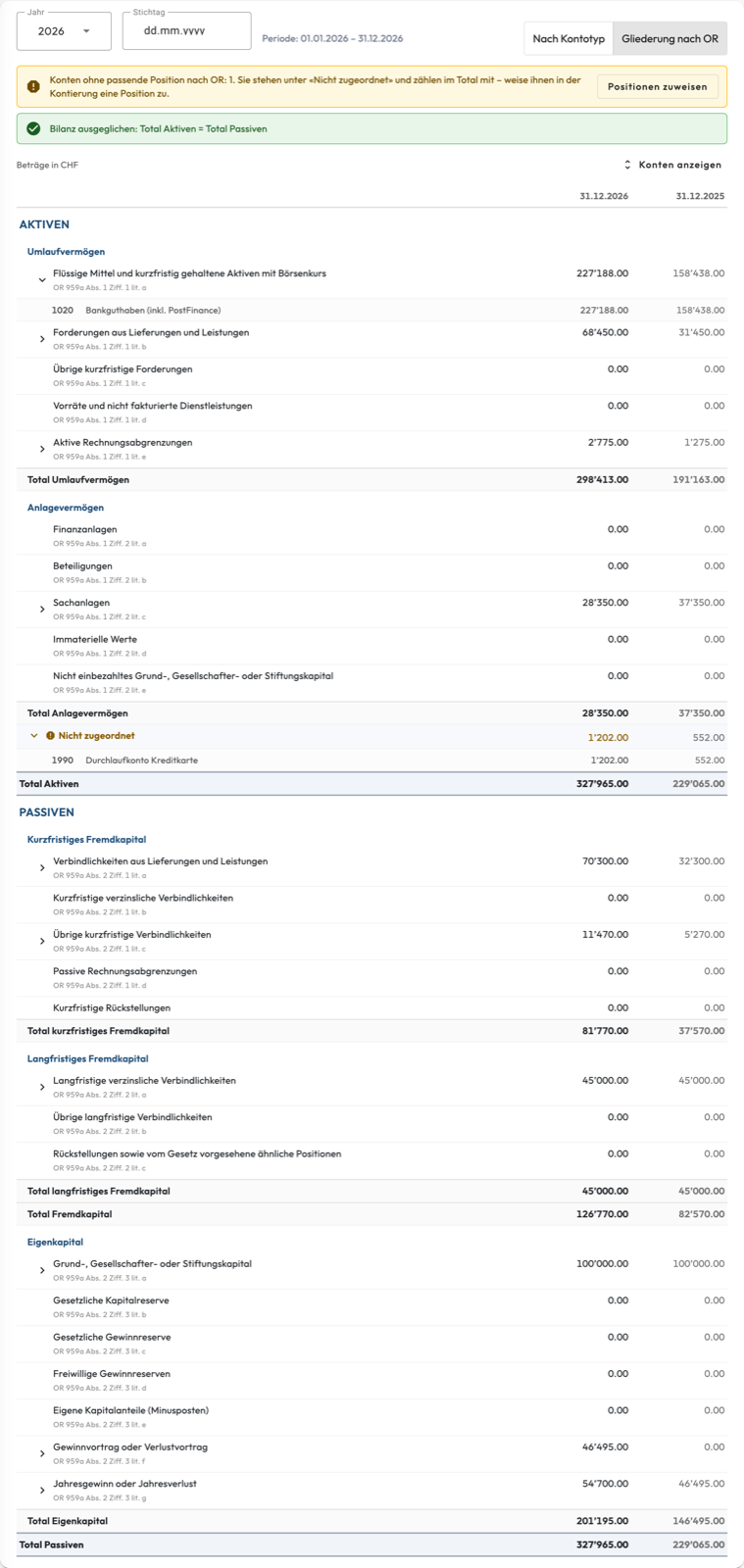
Aufbau der Bilanz (Art. 959a OR)
| Gruppe | Positionen |
|---|---|
| Umlaufvermögen | Flüssige Mittel und kurzfristig gehaltene Aktiven mit Börsenkurs · Forderungen aus Lieferungen und Leistungen · Übrige kurzfristige Forderungen · Vorräte und nicht fakturierte Dienstleistungen · Aktive Rechnungsabgrenzungen |
| Anlagevermögen | Finanzanlagen · Beteiligungen · Sachanlagen · Immaterielle Werte · Nicht einbezahltes Grund-, Gesellschafter- oder Stiftungskapital |
| Kurzfristiges Fremdkapital | Verbindlichkeiten aus Lieferungen und Leistungen · Kurzfristige verzinsliche Verbindlichkeiten · Übrige kurzfristige Verbindlichkeiten · Passive Rechnungsabgrenzungen · Kurzfristige Rückstellungen |
| Langfristiges Fremdkapital | Langfristige verzinsliche Verbindlichkeiten · Übrige langfristige Verbindlichkeiten · Rückstellungen sowie vom Gesetz vorgesehene ähnliche Positionen |
| Eigenkapital | Grund-, Gesellschafter- oder Stiftungskapital · Gesetzliche Kapitalreserve · Gesetzliche Gewinnreserve · Freiwillige Gewinnreserven · Eigene Kapitalanteile (Minusposten) · Gewinnvortrag oder Verlustvortrag · Jahresgewinn oder Jahresverlust |
Jede Gruppe hat eine Zwischensumme, dazu Total Fremdkapital, Total Aktiven und Total Passiven. Das Ergebnis der laufenden Periode – noch nicht über den Jahresabschluss verbucht – steht unter Jahresgewinn oder Jahresverlust. Ein grüner Hinweis bestätigt Total Aktiven = Total Passiven; weichen die beiden ab, zeigt Finito die Differenz rot an (auch im PDF). Prüfen Sie dann Journal und Saldovortrag.
Aufbau der Erfolgsrechnung (Art. 959b Abs. 2 OR)
Die Positionen stehen in der vom Gesetz vorgegebenen Reihenfolge: Nettoerlöse aus Lieferungen und Leistungen, Bestandesänderungen, Materialaufwand, Personalaufwand, übriger betrieblicher Aufwand, Abschreibungen und Wertberichtigungen, Finanzaufwand und Finanzertrag, betriebsfremder sowie ausserordentlicher, einmaliger oder periodenfremder Aufwand und Ertrag, direkte Steuern und zuletzt der Jahresgewinn oder Jahresverlust. Dazwischen zeigt Finito die im Schweizer KMU-Format üblichen Zwischenergebnisse, etwa das Betriebliche Ergebnis vor Abschreibungen (EBITDA) und vor Finanzerfolg und Steuern (EBIT). Erträge sind positiv, Aufwände negativ dargestellt. Die Betrieblichen Nebenerfolge (Kontenklasse 7) erscheinen als eigene Zeile.
Vorjahreszahlen und Stichtag
- Für ein ganzes Geschäftsjahr vergleicht Finito mit dem ganzen Vorjahr.
- Mit einem Stichtag vergleicht Finito mit dem gleichen Tag des Vorjahres: die Bilanz per 30.06.2026 neben der Bilanz per 30.06.2025, die Erfolgsrechnung 1.1.–30.6.2026 neben 1.1.–30.6.2025.
- Gibt es für die Vorjahresperiode keine Buchungen in Finito – etwa im ersten Jahr mit Finito –, bleibt die Vorjahresspalte leer (–). Ein Hinweis über der Tabelle sagt das.
Welches Konto in welcher Position steht
Finito ordnet jedes Konto anhand seiner Nummer nach dem Schweizer Kontenrahmen KMU zu, zum Beispiel:
| Kontonummern | Position |
|---|---|
| 1000–1099 | Flüssige Mittel und kurzfristig gehaltene Aktiven mit Börsenkurs |
| 1100–1139 | Forderungen aus Lieferungen und Leistungen |
| 1140–1199 | Übrige kurzfristige Forderungen (z. B. Vorsteuer) |
| 1200–1299 | Vorräte und nicht fakturierte Dienstleistungen |
| 1300–1399 | Aktive Rechnungsabgrenzungen |
| 1400–1479 / 1480–1499 | Finanzanlagen / Beteiligungen |
| 1500–1699 / 1700–1799 | Sachanlagen / Immaterielle Werte |
| 1800–1899 | Nicht einbezahltes Kapital |
| 2000–2099 / 2100–2199 | Verbindlichkeiten aus L+L / kurzfristige verzinsliche Verbindlichkeiten |
| 2200–2299 / 2300–2329 | Übrige kurzfristige Verbindlichkeiten / Passive Rechnungsabgrenzungen |
| 2330–2399 | Kurzfristige Rückstellungen |
| 2400–2499 / 2500–2599 / 2600–2699 | Langfristige verzinsliche / übrige langfristige Verbindlichkeiten / Rückstellungen |
| 2800–2889 | Grund-, Gesellschafter- oder Stiftungskapital (bei der Einzelfirma inkl. Privat) |
| 2900–2939 / 2940–2959 / 2960–2969 | Gesetzliche Kapitalreserve / Gesetzliche Gewinnreserve / Freiwillige Gewinnreserven |
| 2970–2978 / 2979, 2890–2899 / 2980–2989 | Gewinn- oder Verlustvortrag / Jahresgewinn oder Jahresverlust / Eigene Kapitalanteile |
| 3000–3899 / 3900–3999 | Nettoerlöse / Bestandesänderungen |
| 4000–4999 / 5000–5999 | Materialaufwand / Personalaufwand |
| 6000–6799 / 6800–6899 / 6900–6999 | Übriger betrieblicher Aufwand / Abschreibungen / Finanzaufwand und Finanzertrag |
| 7000–7999 | Betriebliche Nebenerfolge |
| 8000–8499 / 8500–8899 / 8900–8999 | Betriebsfremd / ausserordentlich, einmalig oder periodenfremd / Direkte Steuern |
Weicht Ihr Kontenplan davon ab, weisen Sie einem Konto die Position selbst zu: unter Einstellungen › Kontierung das Konto bearbeiten und im Feld Position nach OR die gewünschte Position wählen. Automatisch (nach Kontonummer) stellt die Standardzuordnung wieder her. Bilanzkonten (Aktiven, Passiven, Eigenkapital) lassen sich nur Bilanzpositionen zuweisen, Ertrags- und Aufwandkonten nur Positionen der Erfolgsrechnung. In der aufgeklappten Position sind manuell zugewiesene Konten markiert.
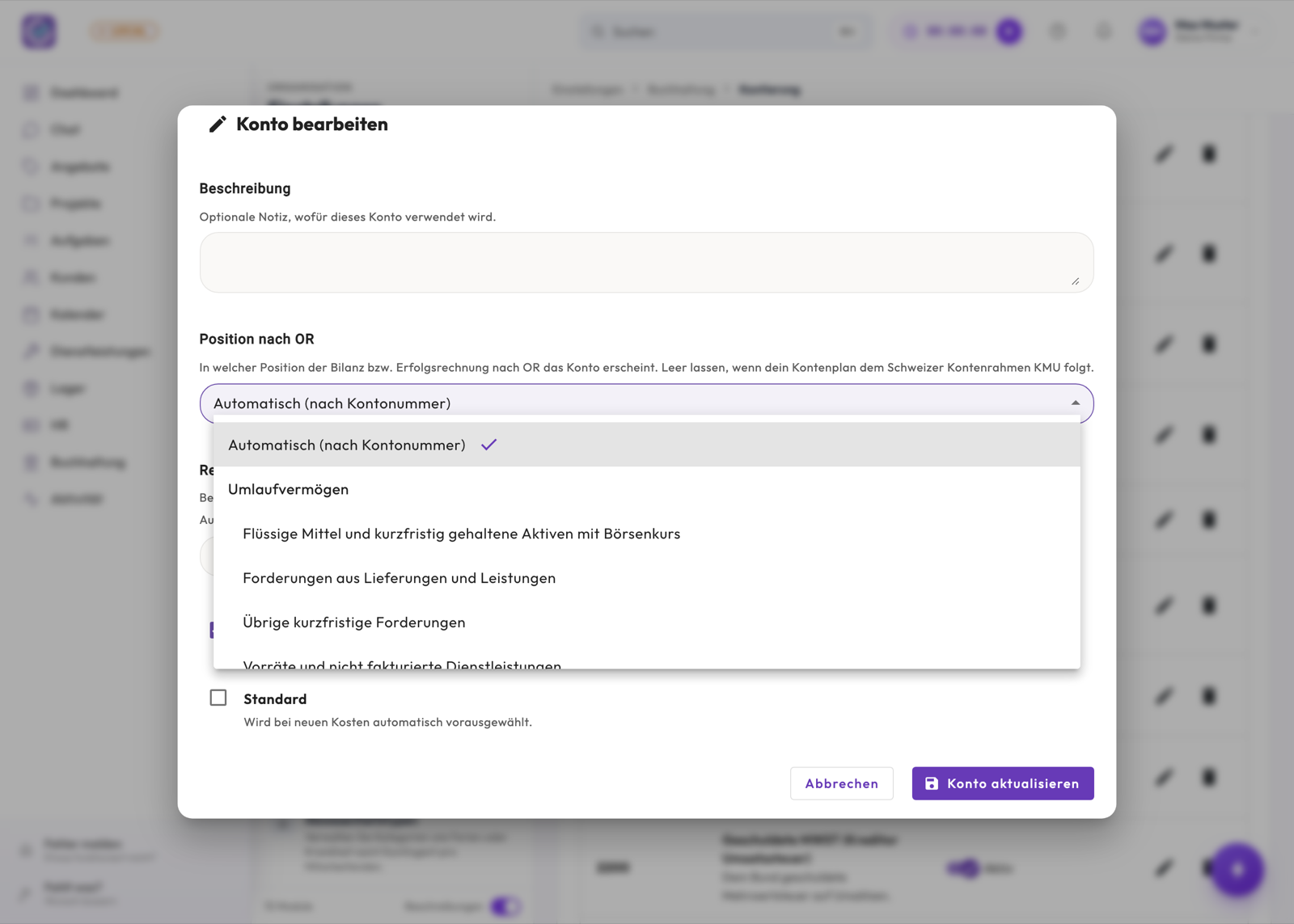
Nicht zugeordnete Konten. Passt ein Konto in keine Position – etwa weil seine Nummer ausserhalb des Kontenrahmens liegt –, verschwindet es nicht: Es steht in der gelb markierten Zeile Nicht zugeordnet, zählt in den Totalen mit, und ein Hinweis über der Tabelle führt zur Kontierung. Weisen Sie solchen Konten eine Position zu, bevor Sie den Abschluss weitergeben.
Zur vollständigen Jahresrechnung gehört neben Bilanz und Erfolgsrechnung der Anhang (Art. 959c OR). Ihn erfassen Sie unter Jahresabschluss › Anhang; das PDF «Jahresrechnung» fasst Bilanz und Erfolgsrechnung nach OR mit Vorjahreszahlen, den Anhang und den Antrag über die Verwendung des Bilanzgewinns in einem Dokument zusammen – siehe Anhang zur Jahresrechnung. Finito prüft nicht, ob weitere Positionen gesondert auszuweisen sind (z. B. Forderungen gegenüber Beteiligten, Art. 959a Abs. 4 OR). Für den Abschluss, den Sie beim Handelsregister, bei der Steuerverwaltung oder bei der Bank einreichen, stimmen Sie sich mit Ihrer Treuhänderin ab – siehe Buchhaltung an die Treuhand übergeben.
4. Journal und Kontoblatt
Journal (Buchungsjournal)
Das Journal listet alle Buchungssätze in chronologischer Reihenfolge. Jede Zeile entspricht einem Buchungssatz mit Datum, Beschreibung, Herkunft, Soll- und Habenbetrag sowie Status.
- Herkunft: Finito zeigt an, ob die Buchung aus einer Rechnung, einem Lohnlauf oder einer manuellen Erfassung stammt.
- Status: Buchungen können den Status Entwurf oder Gebucht haben. Nur gebuchte Buchungen wirken sich auf Bilanz und Erfolgsrechnung aus.
- Details aufklappen: Klicken Sie auf eine Zeile, um alle Einzelpositionen (Kontonummer, Soll, Haben) des Buchungssatzes einzusehen.
- Navigieren Sie zu Buchhaltung › Journal.
- Wählen Sie das Jahr und klicken Sie auf einen Buchungssatz, um ihn aufzuklappen.
- Über «Neue Buchung» gelangen Sie direkt zur Erfassungsmaske für manuelle Buchungen.
Kontoblatt (Hauptbuch)
Das Kontoblatt zeigt alle Bewegungen eines einzelnen Kontos mit laufendem Saldo. So sehen Sie auf einen Blick, wann und warum ein Konto be- oder entlastet wurde.
- Navigieren Sie zu Buchhaltung › Kontoblatt.
- Wählen Sie das gewünschte Konto (Kontonummer und Name) sowie das Jahr.
- Jede Zeile zeigt Datum, Beschreibung, Soll, Haben und den laufenden Saldo. Ganz unten erscheint der Abschlusssaldo.
Die Konten im Kontoblatt entsprechen Ihrem Kontenplan. Wenn Sie ein Konto vermissen, prüfen Sie zuerst dort, ob es angelegt ist.
5. Saldobilanz (Rohbilanz)
Die Saldobilanz (auch Rohbilanz oder Probebilanz genannt) fasst alle Konten mit ihren kumulierten Soll-, Haben- und Saldowerten zusammen. Sie ist das wichtigste Kontrollwerkzeug vor dem Jahresabschluss. Solange das Vorjahr nicht abgeschlossen ist, enthält sie die provisorischen Eröffnungssaldi und zeigt den entsprechenden Hinweis.
| Spalte | Bedeutung |
|---|---|
| Kontonummer | Eindeutiger Code gemäss Kontenplan. |
| Bezeichnung | Name des Kontos. |
| Soll | Summe aller Soll-Buchungen auf diesem Konto. |
| Haben | Summe aller Haben-Buchungen auf diesem Konto. |
| Saldo | Differenz Soll minus Haben (positiv = Sollsaldo, negativ = Habensaldo). |
- Navigieren Sie zu Buchhaltung › Saldobilanz.
- Wählen Sie das Jahr.
- Prüfen Sie in der Fusszeile, ob Soll- und Haben-Summe übereinstimmen – Finito markiert dies mit «Ausgeglichen» oder «Nicht ausgeglichen».
Eine nicht ausgeglichene Saldobilanz weist auf fehlende oder fehlerhafte Buchungen hin. Prüfen Sie das Journal auf Buchungssätze, bei denen Soll und Haben nicht übereinstimmen, bevor Sie den Jahresabschluss vornehmen.
6. Geschäftsjahr abschliessen
Am Ende eines Geschäftsjahrs legen Sie in Finito eine Buchungsperiode an und schliessen diese anschliessend. Erst nach dem Abschluss können keine weiteren Buchungen für dieses Jahr vorgenommen werden.
- Navigieren Sie zu Buchhaltung › Jahresabschluss.
- Klicken Sie auf «Neue Periode» und erfassen Sie Geschäftsjahr, Datum von und Datum bis. Speichern Sie die Periode.
- Stellen Sie sicher, dass die Saldobilanz ausgeglichen ist und alle Belege gebucht sind (Status Gebucht, nicht Entwurf).
- Klicken Sie in der Zeile der offenen Periode auf «Periode abschliessen». Es erscheint zuerst die Vorschau Jahresabschluss mit dem Jahresergebnis und allen Saldi, die ins Folgejahr vorgetragen werden – gebucht ist noch nichts.
- Prüfen Sie die Vorschau und bestätigen Sie mit «Jahresabschluss buchen». Die Periode wechselt auf Status Geschlossen, die Bilanzsaldi werden als Eröffnungsbilanz ins neue Geschäftsjahr übertragen und das Jahresergebnis wird auf 2970 Gewinn-/Verlustvortrag umgebucht.
Stellen Sie vor dem Abschluss sicher, dass alle Buchungen korrekt und vollständig sind, und erstellen Sie zur Sicherheit eine PDF-Kopie von Bilanz und Erfolgsrechnung. Nur das zuletzt abgeschlossene Geschäftsjahr lässt sich wieder öffnen – siehe Jahresabschluss.
Für manuelle Jahresabschlussbuchungen (z. B. Rückstellungen, Abgrenzungen) nutzen Sie das manuelle Buchen. Dort können Sie Buchungssätze mit mehreren Positionen erfassen und wahlweise als Entwurf speichern oder direkt buchen.