Manuelles Buchen in Finito
Mit dem manuellen Buchungssatz erfassen Sie Geschäftsvorfälle direkt im Hauptbuch – ohne automatischen Auslöser. Dies ist nützlich für Eröffnungsbuchungen, Korrekturen, Abschlüsse oder Buchungen, die keinem Beleg (Rechnung, Ausgabe) zugeordnet sind.
Zuletzt aktualisiert:
1. Was ist ein manueller Buchungssatz?
Ein Buchungssatz beschreibt, wie ein Geldbetrag von einem Konto auf ein anderes Konto verschoben wird. Jeder Buchungssatz besteht aus mindestens einer Soll-Position (Debit) und einer Haben-Position (Kredit). Die Summe aller Soll-Beträge muss immer gleich der Summe aller Haben-Beträge sein – das Prinzip der doppelten Buchhaltung.
Finito verwendet den Schweizer Kontenrahmen KMU. Die Kontoklasse ergibt sich aus der ersten Ziffer: 1 (Aktiven), 2 (Passiven – Fremd- und Eigenkapital, Eigenkapital ab 2800), 3 (Betriebsertrag) sowie 4–9 (Aufwand).
2. Wo finde ich das manuelle Buchen?
- Melden Sie sich in Ihrem Finito-Konto an.
- Navigieren Sie zu Buchhaltung → Buchungsjournal.
- Klicken Sie oben rechts auf «Neuer Buchungssatz».
Das Formular für den neuen Buchungssatz öffnet sich.

3. Buchungssatz erstellen – Schritt für Schritt
Schritt 1 – Kopfdaten erfassen
| Feld | Beschreibung |
|---|---|
| Datum | Datum des Geschäftsvorfalls (z. B. Zahldatum). |
| Referenz | Optionale Referenznummer oder Belegbezeichnung. |
| Beschreibung | Kurze Bezeichnung des Vorgangs (erscheint im Journal). |
Schritt 2 – Buchungszeilen hinzufügen
Klicken Sie auf «Zeile hinzufügen», um eine Buchungsposition zu erfassen. Jede Zeile enthält:
| Feld | Beschreibung |
|---|---|
| Konto | Das betroffene Buchungskonto aus dem Kontenplan. |
| Soll (Debit) | Betrag, der auf der Sollseite des Kontos gebucht wird. |
| Haben (Kredit) | Betrag, der auf der Habenseite des Kontos gebucht wird. |
| Beschreibung | Optionale Positionsbeschreibung. |
Der Buchungssatz kann nur gespeichert werden, wenn Soll = Haben (der Saldo ist ausgeglichen). Finito zeigt die aktuelle Differenz in Echtzeit an.
Schritt 3 – Buchungssatz verbuchen
Klicken Sie nach der Erfassung auf «Verbuchen». Der Buchungssatz erhält den Status Verbucht und ist ab diesem Zeitpunkt unveränderlich. Er wirkt sich sofort auf die Zwischenbilanz und die Erfolgsrechnung aus.
4. Soll und Haben – einfach erklärt
Das Prinzip «Soll an Haben» beschreibt, welches Konto belastet (Soll) und welches entlastet (Haben) wird. Beachten Sie dabei folgende Grundregeln:
| Kontogruppe | Normalseite | Zunahme | Abnahme |
|---|---|---|---|
| Aktiven (1xxx) | Soll | Soll + | Haben – |
| Passiven / Fremdkapital (2xxx) | Haben | Haben + | Soll – |
| Eigenkapital (2800–2999) | Haben | Haben + | Soll – |
| Ertrag (3xxx) | Haben | Haben + | Soll – |
| Aufwand (4xxx–9xxx) | Soll | Soll + | Haben – |
5. Buchungsbeispiele
Beispiel 1 – Stammkapital-Einlage (GmbH-Gründung)
Sie gründen eine GmbH mit CHF 20'000 Stammkapital und legen dieses auf das Bankkonto (ZKB).
| Konto | Kontoname | Soll | Haben |
|---|---|---|---|
| 1020 | Bankkonto ZKB | 20'000.00 | |
| 2800 | Stammkapital GmbH | 20'000.00 |
→ Aktiven steigen, Eigenkapital steigt.
Beispiel 2 – Zahlung einer Ausgabe (Hosting)
Sie bezahlen eine Hosting-Rechnung von CHF 150.– per Banküberweisung.
| Konto | Kontoname | Soll | Haben |
|---|---|---|---|
| 6900 | EDV-Aufwand / Hosting | 150.00 | |
| 1020 | Bankkonto ZKB | 150.00 |
→ Aufwand steigt, Bankguthaben sinkt.
Beispiel 3 – Korrektur / Storno
Um eine falsche, bereits verbuchte Buchung zu korrigieren, erstellen Sie einen Storno-Buchungssatz: eine Gegenbuchung mit denselben Beträgen in umgekehrter Richtung (Soll und Haben getauscht), die die ursprüngliche Buchung ausgleicht. Anschliessend erfassen Sie den korrekten Buchungssatz neu.
Sie müssen die Gegenbuchung nicht von Hand erfassen: Finito bietet dafür die Aktion «Stornieren» direkt im Journal (siehe Abschnitt 7).
Verbuchte Buchungssätze können in Finito nicht gelöscht oder verändert werden – so bleibt die Buchhaltung jederzeit nachvollziehbar. Die Korrektur erfolgt ausschliesslich über einen Storno-Buchungssatz, wobei sowohl die ursprüngliche Buchung als auch der Storno dauerhaft sichtbar bleiben.
6. Buchungsstatus
| Status | Bedeutung |
|---|---|
| Entwurf | Der Buchungssatz ist noch nicht verbucht und kann noch bearbeitet werden. |
| Verbucht | Die Buchung ist abgeschlossen und wirkt sich auf die Bilanz aus. Unveränderlich. |
| Storniert | Die Buchung wurde durch einen Storno-Buchungssatz aufgehoben. Beide Buchungen bleiben erhalten und gleichen sich gegenseitig aus. |
7. Buchungen im Journal verwalten
Im Buchungsjournal finden Sie alle Buchungssätze – unabhängig davon, ob sie manuell erfasst oder automatisch (z. B. aus einem Kontoauszug-Import) erzeugt wurden.
Filtern und suchen
Über die Filterleiste oben schränken Sie die Liste ein. Sie können frei nach Text suchen (Beschreibung und Referenz) und zusätzlich nach folgenden Kriterien filtern:
| Filter | Beschreibung |
|---|---|
| Status | Entwurf, Verbucht oder Storniert. |
| Quelle | Herkunft der Buchung (Manuell, Rechnung, Ausgabe, MWST-Abrechnung usw.). |
| Datum | Zeitraum «von» / «bis» innerhalb des gewählten Jahres. |
Aktionen je Buchung
Am rechten Rand jeder Zeile stehen – je nach Status – folgende Aktionen zur Verfügung:
| Symbol | Aktion | Beschreibung |
|---|---|---|
| ℹ | Details | Öffnet ein Fenster mit Herkunft (Quelle), verknüpftem Beleg (Rechnung / Ausgabe), wer die Buchung erstellt bzw. verbucht hat, den Zeitpunkten sowie allen Soll-/Haben-Zeilen. |
| ✎ | Bearbeiten | Nur bei Entwurf: öffnet den Buchungssatz erneut zum Anpassen. |
| 🗑 | Löschen | Nur bei Entwurf: entfernt den Buchungssatz nach Rückfrage endgültig. |
| ↺ | Stornieren | Nur bei Verbucht: erstellt nach Rückfrage automatisch eine Storno-Gegenbuchung mit dem heutigen Datum, die die Buchung ausgleicht. Die ursprüngliche Buchung wird als Storniert gekennzeichnet; der neue Storno-Buchungssatz trägt die Kennzeichnung Storno. |
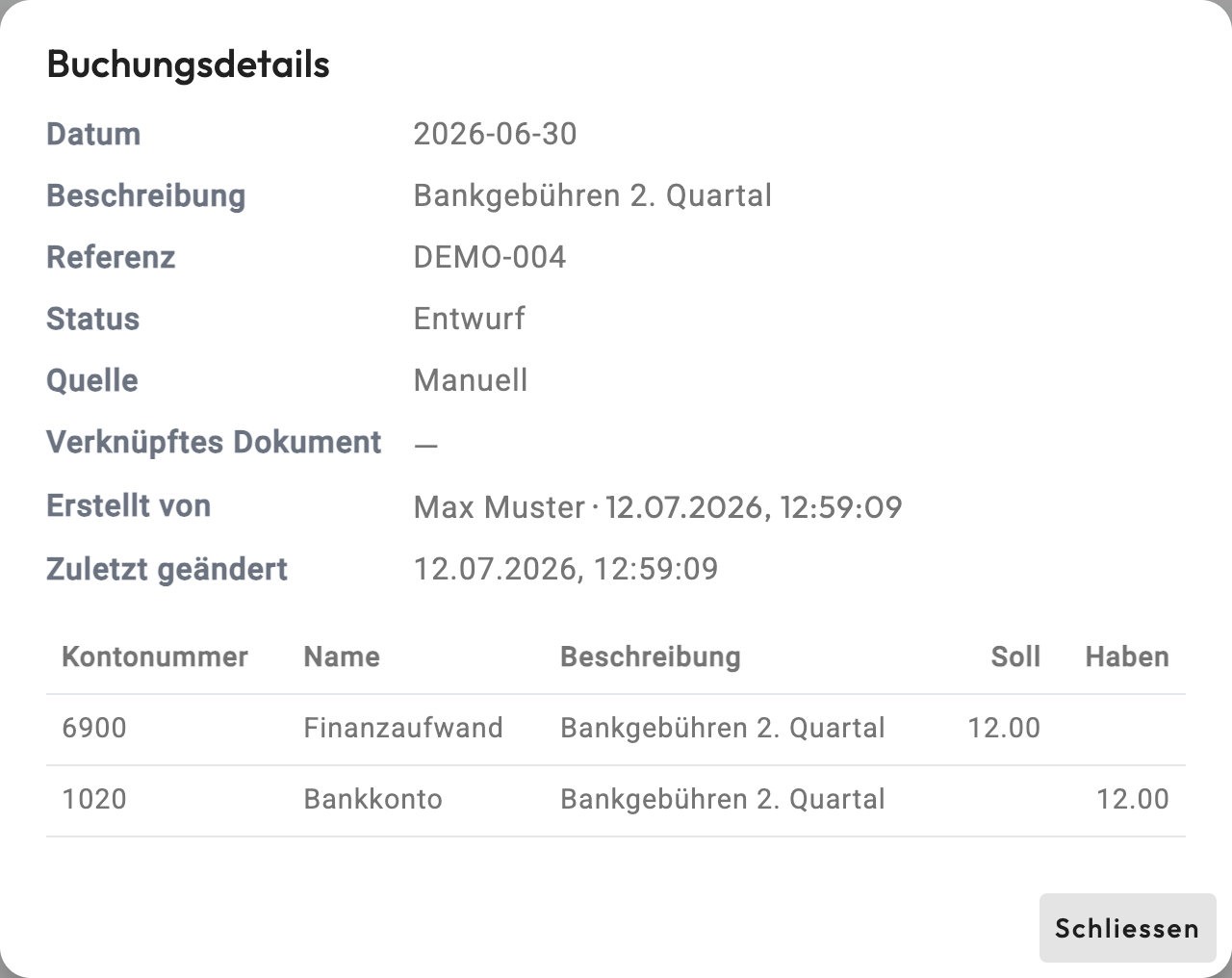
Bearbeiten und Löschen sind nur für Entwürfe möglich. Ein Verbuchter Buchungssatz ist unveränderlich – korrigieren Sie ihn über die Aktion «Stornieren» (siehe Beispiel 3). Ein Storno-Buchungssatz selbst sowie eine bereits stornierte Buchung lassen sich nicht erneut stornieren.
8. Tipps & Häufige Fehler
- Buchungssatz nicht ausgeglichen? Prüfen Sie, ob Soll- und Haben-Beträge identisch sind. Finito verhindert das Verbuchen bei Differenz.
- Falsches Konto gebucht? Stornieren Sie die verbuchte Buchung über die Aktion «Stornieren» und erfassen Sie danach den korrekten Buchungssatz.
- Datum im falschen Geschäftsjahr? Achten Sie beim Datum auf das richtige Buchungsjahr, da Finito die Berichte jahresweise filtert.
- Kontenplan unvollständig? Ergänzen Sie fehlende Konten unter Einstellungen → Kontierung, bevor Sie buchen.