Jahresabschluss und Geschäftsjahre
Unter Buchhaltung › Jahresabschluss verwalten Sie Ihre Geschäftsjahre (Perioden). Hier legen Sie neue Perioden mit Start- und Enddatum an, sperren ein Jahr vorübergehend für die Prüfung und schliessen fertige Jahre ab. Ein abgeschlossenes Geschäftsjahr sperrt die Buchungen dieser Periode, sodass sie nachträglich nicht mehr verändert werden können – das zuletzt abgeschlossene Jahr lässt sich bei Bedarf kontrolliert wieder öffnen.
Zuletzt aktualisiert:
1. Die Periodenliste
Die Seite zeigt eine Tabelle mit allen erfassten Geschäftsjahren. Arbeiten Sie mit dem Kalenderjahr, legt Finito das Geschäftsjahr bei der ersten Buchung des Jahres automatisch an (1. Januar bis 31. Dezember). Weicht Ihr Geschäftsjahr vom Kalenderjahr ab, erfassen Sie die Perioden selbst; Finito legt dann nichts an. Pro Zeile sehen Sie:
| Spalte | Bedeutung |
|---|---|
| Geschäftsjahr | Das Jahr, dem die Periode zugeordnet ist |
| Von / Bis | Start- und Enddatum der Periode |
| Status | Offen (es kann gebucht werden), Gesperrt (Prüfsperre, siehe Abschnitt 6) oder Abgeschlossen (Jahresabschluss gebucht) |
Solange noch keine Periode angelegt wurde, erscheint ein entsprechender Hinweis.
2. Neue Periode anlegen
Klicken Sie oben rechts auf Neue Periode. Es öffnet sich ein Formular mit drei Feldern:
- Geschäftsjahr – die Jahreszahl der Periode.
- Von – das Startdatum.
- Bis – das Enddatum.
Mit Speichern legen Sie die Periode an; mit Abbrechen verwerfen Sie die Eingabe. Die neue Periode erscheint anschliessend in der Liste.
3. Ein Geschäftsjahr abschliessen
Bei einer offenen oder gesperrten Periode erscheint in der Aktionsspalte die Schaltfläche Periode abschliessen. Der Abschluss erfolgt in zwei Schritten, damit Sie vorher sehen, was gebucht wird:
- Vorschau prüfen – nach dem Klick erscheint die Vorschau Jahresabschluss. Oben steht der Jahresabschluss-Check: Er zeigt, was vor dem Abschluss noch offen ist – etwa Buchungsentwürfe, nicht verbuchte Bankzeilen, eine Bankdifferenz per Jahresende oder nicht eingereichte MWST-Perioden –, jeweils mit Anzahl und einem Link zum Erledigen. Darunter stehen das Jahresergebnis und alle Saldi, die als Eröffnungsbilanz ins nächste Geschäftsjahr übertragen werden. Es ist noch nichts gebucht; mit Abbrechen verlassen Sie die Vorschau ohne Änderung.
- Jahresabschluss buchen – erst dieser Klick führt den Abschluss aus. Solange der Check rote Punkte zeigt (zum Beispiel weil das Geschäftsjahr noch läuft oder ein früheres Geschäftsjahr mit Buchungen noch offen ist), bleibt die Schaltfläche gesperrt. Gelbe Hinweise bestätigen Sie einmal, bevor Finito abschliesst. Alle Punkte erklärt Jahresabschluss erstellen – Schritt für Schritt.
Schliessen Sie eine Periode erst ab, wenn alle Buchungen des Jahres vollständig und geprüft sind. Kontrollieren Sie zuvor idealerweise die Saldobilanz sowie Bilanz und Erfolgsrechnung, und erfassen Sie den Anhang (Abschnitt 8) – ein abgeschlossenes oder gesperrtes Jahr lässt am Anhang keine Änderungen mehr zu.
Reihenfolge: Schliessen Sie die Geschäftsjahre der Reihe nach ab, das älteste zuerst. Solange ein früheres Jahr mit Buchungen offen ist, verweigert Finito den Abschluss eines späteren Jahres – sonst könnte der Saldovortrag des früheren Jahres nicht mehr gebucht werden. Ausgenommen ist ein Jahr mit eigener, verbuchter Eröffnungsbilanz: Es hängt von keinem früheren Jahr ab. Bis dahin zeigen Bilanz, Saldobilanz und Kontoblatt des Folgejahres provisorische Eröffnungssaldi aus dem offenen Vorjahr.
4. Was der Abschluss bewirkt
- Saldovortrag: die Schlussbestände aller Bilanzkonten werden als Eröffnungsbilanz ins Folgejahr übertragen. Das nächste Geschäftsjahr wird dabei automatisch angelegt, falls es noch nicht existiert.
- Ergebnisverbuchung: das Jahresergebnis wird ins Eigenkapital auf das Konto 2970 Gewinnvortrag / Verlustvortrag gebucht. Erfolgskonten sind Periodenkonten und werden nicht vorgetragen.
- Die Buchungen der Periode werden gesperrt und lassen sich nicht mehr ändern.
- Belege werden eingefroren: Bei Rechnungen und Ausgaben, deren Buchung im abgeschlossenen (oder gesperrten) Jahr liegt, lassen sich Betrag, Datum, Positionen, MWST, Konto und der Status (Storno, zurück auf Entwurf) nicht mehr ändern; auch kein Belegdatum lässt sich in dieses Jahr verschieben. Finito zeigt beim Beleg «Geschäftsjahr abgeschlossen – Änderungen nur nach Wiedereröffnung». Interne Notizen, Projekt, Fälligkeit, Zahlungsangaben und Belegdateien bleiben bearbeitbar, und die Zahlung einer solchen Rechnung oder Ausgabe im neuen Jahr lässt sich weiterhin erfassen. So bleiben Beleg und Buchung deckungsgleich.
- Der Abschluss sichert die Nachvollziehbarkeit und verhindert versehentliche Anpassungen an bereits abgeschlossenen Jahren.
- Ein abgeschlossenes Geschäftsjahr bleibt in den Auswertungen weiterhin einsehbar.
Geschäftsjahr ≠ Kalenderjahr? Wenn Ihre Periode zum Beispiel vom 1. Juli bis 30. Juni läuft, richten sich Saldobilanz, Bilanz, Erfolgsrechnung und Kontoblatt nach genau diesen Daten – die Jahresauswahl in den Auswertungen meint also immer Ihr Geschäftsjahr, nicht das Kalenderjahr. Die MWST-Abrechnung bleibt bewusst kalenderbezogen, weil die Abrechnungsperioden der ESTV Kalenderquartale sind.
Der Abschluss eines Geschäftsjahres ist ein bewusster, wichtiger Schritt – nehmen Sie ihn erst vor, wenn Sie sicher sind, dass keine weiteren Buchungen für die Periode nötig sind. Stellt sich danach doch noch eine Korrektur heraus, lässt sich das zuletzt abgeschlossene Jahr wieder öffnen (Abschnitt 5).
Für die Ablage können Sie jedes Konto im Kontoblatt als PDF-Kontoauszug herunterladen – auf Wunsch mit den Belegen der gebuchten Ausgaben im gleichen Dokument.
5. Geschäftsjahr wieder öffnen
Jede Treuhänderin kennt den Fall: Nach dem Abschluss taucht noch ein Beleg auf, oder ein Jahr wurde versehentlich zu früh abgeschlossen. Früher blieb nur eine Korrekturbuchung im Folgejahr, die beide Jahre verfälscht. Stattdessen öffnen Sie das Jahr wieder: Bei einer abgeschlossenen Periode steht in der Aktionsspalte Geschäftsjahr wieder öffnen.
- Regel: Nur das zuletzt abgeschlossene Geschäftsjahr lässt sich wieder öffnen. Ist ein späteres Jahr ebenfalls abgeschlossen, bleibt die Schaltfläche grau – öffnen Sie zuerst das spätere Jahr, denn es trägt die Saldi des früheren bereits weiter. Ist das Folgejahr gesperrt, heben Sie zuerst dessen Sperre auf.
- Bestätigen: Ein Dialog nennt die Folgen. Erst mit Wieder öffnen wird etwas geändert.
- Korrigieren und erneut abschliessen: Buchen Sie die Korrektur im wieder geöffneten Jahr und führen Sie den Jahresabschluss danach erneut durch (Abschnitt 3). Erst dann hat das Folgejahr wieder eine Eröffnungsbilanz.
Was beim Wiederöffnen passiert:
- Saldovortrag storniert: Der beim Abschluss gebuchte Saldovortrag ins Folgejahr wird mit einer Stornobuchung auf demselben Datum aufgehoben («Storno Saldovortrag: Geschäftsjahr 2025 wieder geöffnet»). Beide Buchungen bleiben im Journal stehen und heben sich auf – das Folgejahr startet bis zum erneuten Abschluss ohne Eröffnungsbilanz. Ein noch nicht verbuchter Saldovortrag wird gelöscht. Von Hand erfasste Eröffnungsbilanzen des Folgejahres bleiben unberührt.
- Status Offen: Die Periode nimmt wieder Buchungen aus allen Quellen an – von Hand, aus Rechnungen, Ausgaben, Bankzeilen und dem Lohnlauf.
- Änderungsprotokoll: Wer das Jahr wann wieder geöffnet hat, steht als Ereignis «Geschäftsjahr wieder geöffnet» im Protokoll (GeBüV), ebenso die Stornobuchung bei der Buchung selbst.
Wer darf das? Abschliessen, Sperren, Entsperren und Wiederöffnen kann jede Person mit Zugriff auf die Buchhaltung (Zugriff auf Rechnungen, siehe Benutzer und Rollen) – auch eine Treuhand, der Sie im Mandanten-Zugang nur «Buchhaltung» freigegeben haben. «Verwaltung» bzw. Organisation verwalten ist dafür nicht nötig. Wer keinen Zugriff auf die Buchhaltung hat, sieht diese Schaltflächen nicht.
6. Prüfsperre: Geschäftsjahr sperren
Während die Treuhand ein Jahr prüft, soll niemand mehr darin buchen – abgeschlossen ist es aber noch nicht, weil die Abschlussbuchungen noch fehlen. Dafür gibt es bei einer offenen Periode die Schaltfläche Sperren (für alle mit Zugriff auf die Buchhaltung, auch die Treuhand mit der Freigabe «Buchhaltung»):
- Eine gesperrte Periode (Status Gesperrt) verhält sich beim Buchen wie eine abgeschlossene: Keine Quelle kann mehr hineinbuchen, auch Stornos nicht. Auch ihre Belege sind wie im Abschnitt zum Abschluss beschrieben eingefroren, bis Sie entsperren.
- Anders als beim Abschluss wird nichts vorgetragen. Mit Entsperren heben Sie die Sperre jederzeit wieder auf; die Treuhand bucht ihre Abschlussbuchungen und schliesst das Jahr dann ab – das geht direkt aus dem gesperrten Zustand.
- Sperren und Entsperren erscheinen ebenfalls im Änderungsprotokoll.
7. Vollständiger Datenexport für die Aufbewahrung
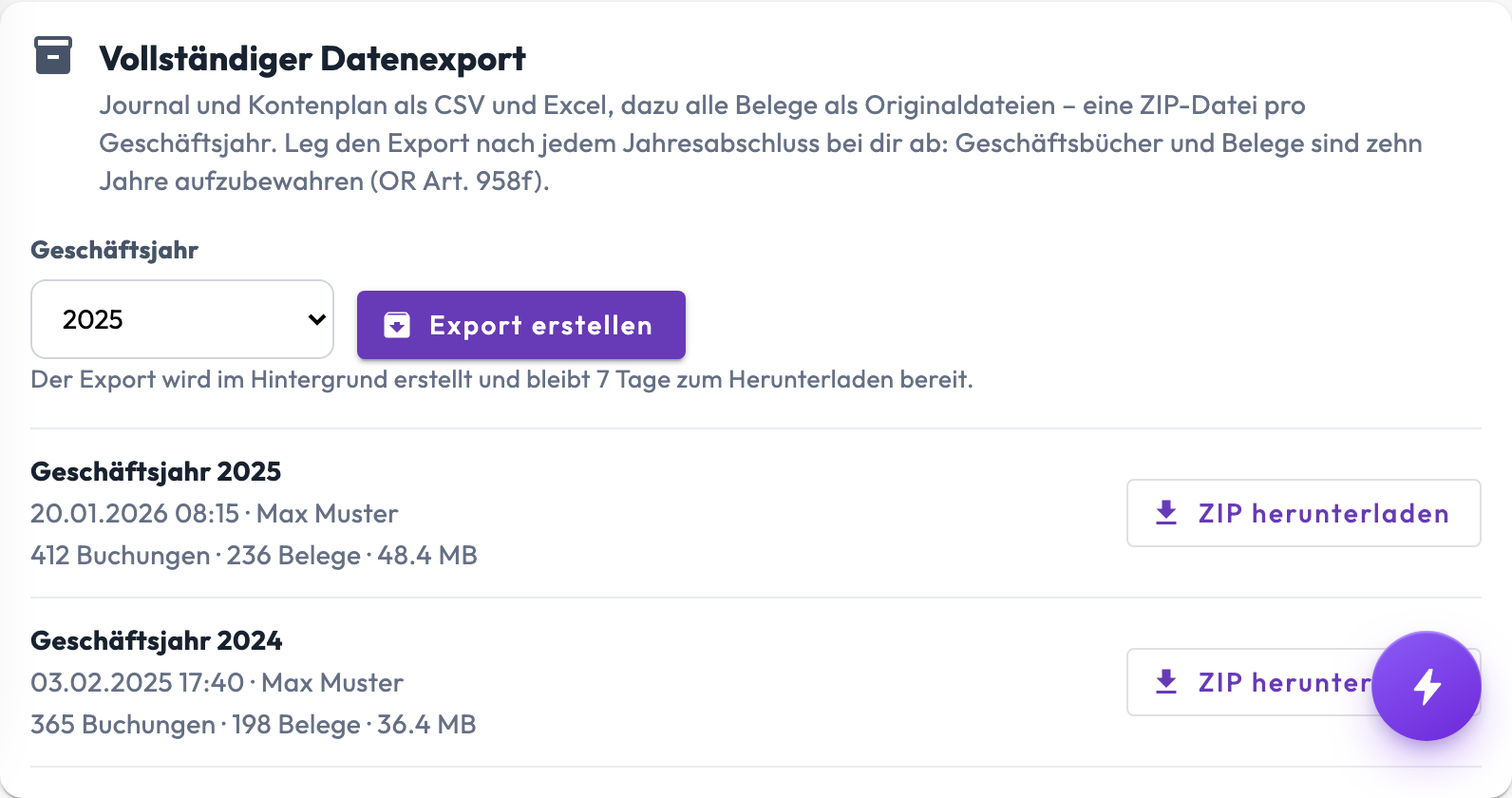
Geschäftsbücher, Buchungsbelege und Kontenplan sind zehn Jahre aufzubewahren (Art. 958f OR, Geschäftsbücherverordnung GeBüV). Unter den Perioden finden Sie dafür die Karte Vollständiger Datenexport: Sie erzeugt pro Geschäftsjahr eine ZIP-Datei, die sich ohne Finito öffnen lässt. Im Journal führt das Archiv-Symbol oben rechts direkt dorthin.
- Geschäftsjahr wählen – vorausgewählt ist das zuletzt abgeschlossene Jahr.
- Export erstellen klicken. Der Export entsteht im Hintergrund; bei vielen Belegen kann das einige Minuten dauern. Sie können die Seite offen lassen oder später zurückkehren.
- Sobald die Zeile fertig ist, laden Sie die Datei mit ZIP herunterladen herunter. Die ZIP-Datei bleibt sieben Tage zum Herunterladen bereit; danach löscht Finito die Datei. Der Eintrag in der Liste bleibt bestehen – er ist der Nachweis, welches Geschäftsjahr wann und von wem exportiert wurde. Buchungen eines exportierten Zeitraums lassen sich nur noch per Storno korrigieren.
Die ZIP-Datei enthält:
| Datei | Inhalt |
|---|---|
journal.csv |
Alle gebuchten Buchungen des Geschäftsjahres inklusive Stornobuchungen, eine Zeile pro Buchungszeile: Buchungsnummer, Datum, Beleg, Text, Konto, Gegenkonto, Soll, Haben, Betrag, Währung, MWST-Code und -Betrag, Quelle (Rechnung, Ausgabe, Lohn, Bank, manuell), erfasst und gebucht von wem und wann, Storno-Verweise und der Pfad der Belegdatei. |
kontenplan.csv |
Alle Konten mit Kontoart, MWST-Codes, Aktiv-Status sowie Eröffnungs- und Schlusssaldo. |
saldenliste.csv |
Konten mit Bewegung: Eröffnungssaldo, Soll- und Haben-Umsatz, Schlusssaldo. |
mwst-codes.csv |
Ihre MWST-Codes mit Satz, Konto und ESTV-Ziffer. |
aenderungsprotokoll.csv |
Die Historie jeder Buchung, deren Verbuchung der Finito-Plattform-Support zurückgenommen hat: die ursprüngliche Verbuchung mit allen Zeilen, jede spätere Änderung oder Löschung des Entwurfs (Zustand vorher und nachher) und die erneute Verbuchung – mit Zeitpunkt, Benutzer und Begründung. Enthält nur die Kopfzeile, wenn keine Verbuchung zurückgenommen wurde. |
buchhaltung-<Jahr>.xlsx |
Dieselben Tabellen als Excel-Arbeitsmappe; im Journal ist die Spalte «Belege» direkt mit der Belegdatei verlinkt. |
belege/ |
Alle Belege als Originaldateien – Ausgabenbelege und die PDF der verbuchten Rechnungen –
benannt nach Geschäftsjahr, Buchungsnummer und Originalname, z.B.
2025-00042_Rechnung-Swisscom.pdf.
|
README.txt |
Organisation, Geschäftsjahr, Zeitpunkt und Person des Exports und eine Beschreibung der Dateien. |
Die CSV-Dateien sind UTF-8 mit Semikolon als Trennzeichen und öffnen sich in Excel mit korrekten Umlauten. Lohnabrechnungen der Mitarbeitenden sind vertraulich und nicht im Export; sie bleiben im Lohnmodul abgelegt.
Legen Sie den Export nach jedem Jahresabschluss bei sich ab – zum Beispiel auf Ihrem Firmenlaufwerk oder bei Ihrer Treuhänderin. Die Aufbewahrungspflicht bleibt bei Ihnen, auch wenn Ihre Daten in Finito gespeichert sind.
8. Anhang und PDF «Jahresrechnung»
In jeder Zeile der Periodenliste führt Anhang zum Anhang zur Jahresrechnung (Art. 959c OR) dieses Geschäftsjahres. Dort beantworten Sie pro Thema eine Ja/Nein-Frage; Vollzeitstellen, Verbindlichkeiten gegenüber Vorsorgeeinrichtungen und ausserordentliche Positionen liest Finito aus HR und Buchhaltung. Mit PDF «Jahresrechnung» erhalten Sie Bilanz, Erfolgsrechnung, Anhang und – bei AG und GmbH – den Antrag über die Verwendung des Bilanzgewinns in einem Dokument. Einzelheiten: Anhang zur Jahresrechnung.
Das Info-Symbol neben dem Seitentitel öffnet eine Kurzhilfe zum Anlegen und Abschliessen von Perioden direkt in der Anwendung.