KI-Vorschläge prüfen
Wenn Sie ein Belegfoto scannen, liest die Finito-KI die wichtigsten Angaben heraus und schlägt vor, wie die Ausgabe ausgefüllt werden soll. Diese Vorschläge landen nicht direkt in Ihrer Buchhaltung, sondern zuerst zur Prüfung in den Bereich KI-Vorschläge – erreichbar über Workflows und über die Ausgabenliste. Nichts wird verändert, bis Sie einen Vorschlag ausdrücklich übernehmen – so behalten Sie die volle Kontrolle.
Zuletzt aktualisiert:
1. Wo Sie die KI-Vorschläge finden
Es gibt zwei Wege zur gleichen Liste:
- Buchhaltung → Ausgaben, Tab KI-Vorschläge – direkt neben den Ausgaben, die die Vorschläge ergänzen. Ein Zähler am Tab zeigt Ihnen schon vor dem Öffnen, wie viele Belege noch auf Ihre Prüfung warten.
- Buchhaltung → Workflows, Tab KI-Vorschläge – zusammen mit den übrigen Buchhaltungs-Workflows.
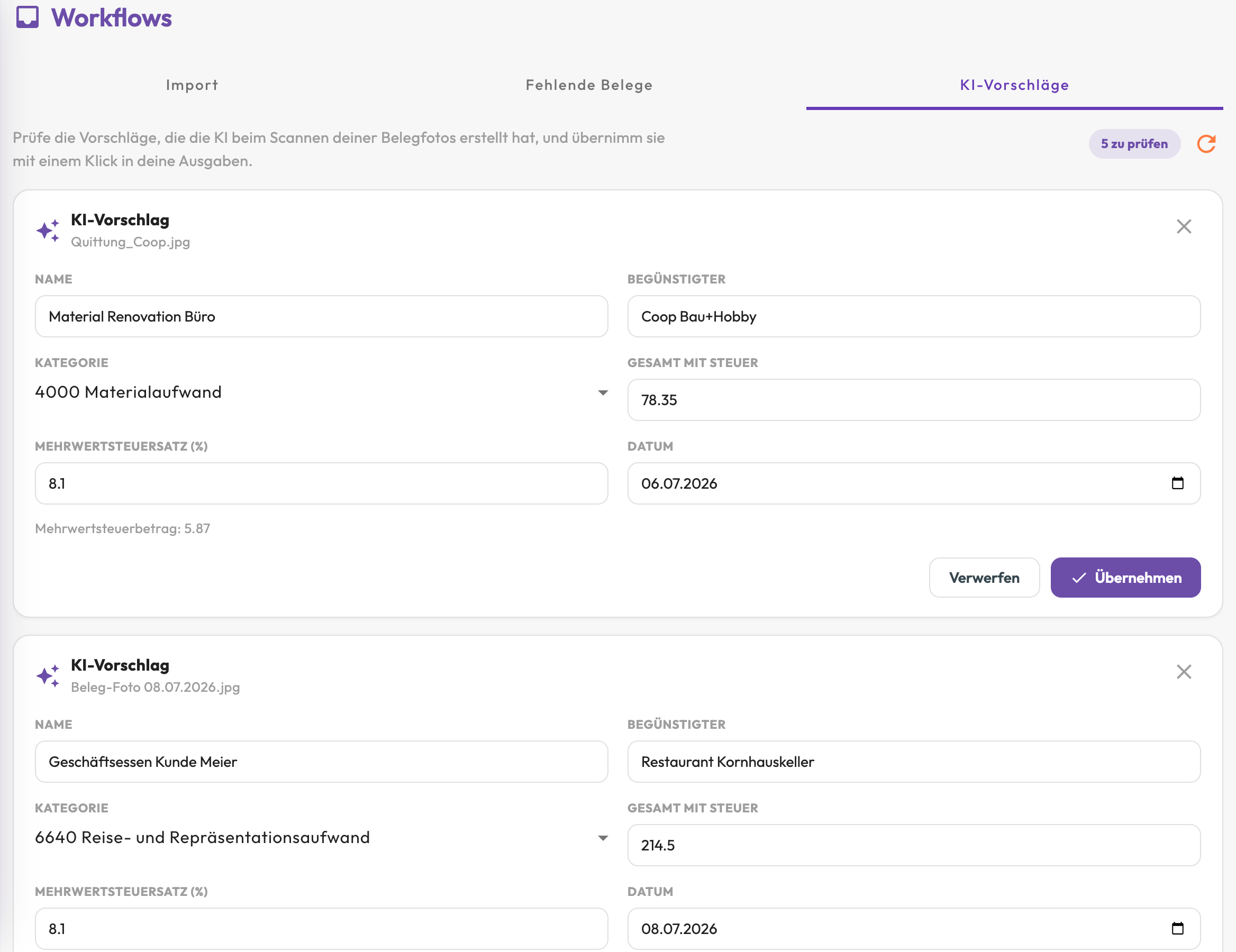
Dort sehen Sie alle offenen Vorschläge Ihrer Organisation als Karten – jeweils der aktuellste zuoberst. Ein Zähler oben zeigt Ihnen, wie viele Vorschläge noch auf Ihre Prüfung warten.
Sehen Sie den Tab nicht? Die KI-Belegverarbeitung ist ein zusätzliches Modul und muss für Ihre Organisation freigeschaltet und danach unter Einstellungen → Ansichten eingeschaltet werden.
Ein Vorschlag entsteht automatisch, sobald die KI ein hochgeladenes Belegfoto ausgewertet hat. Dieselben Vorschläge können Sie auch direkt im Ausgaben-Editor der jeweiligen Ausgabe prüfen.
2. Was auf einer Vorschlagskarte steht
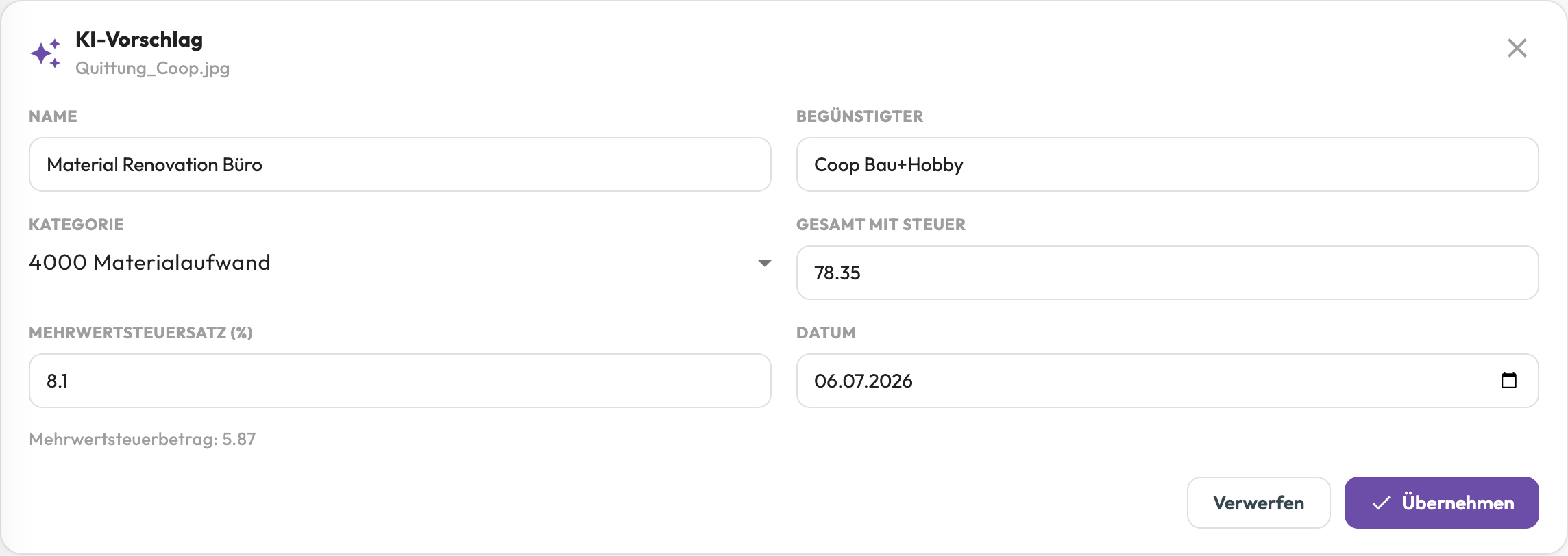
Jede Karte zeigt die von der KI vorgeschlagenen Werte in bearbeitbaren Feldern. Sie können jeden Wert vor dem Übernehmen anpassen:
| Feld | Bedeutung |
|---|---|
| Name | Bezeichnung der Ausgabe (z. B. der Händler oder die Leistung). |
| Begünstigter | Empfänger der Zahlung – wer den Beleg ausgestellt hat. |
| Kategorie | Das Aufwandkonto aus Ihrem Kontenplan, dem die Ausgabe zugeordnet wird. |
| Betrag (inkl. MwSt.) | Der Bruttobetrag des Belegs. |
| MwSt.-Satz (%) | Der erkannte Steuersatz. Der MwSt.-Betrag wird als Hinweis darunter angezeigt. |
| Datum | Das Belegdatum. |
3. Einen Vorschlag übernehmen
- Prüfen Sie die vorgeschlagenen Werte und passen Sie bei Bedarf einzelne Felder an.
- Klicken Sie auf Übernehmen.
- Finito schreibt die Werte in die zugehörige Ausgabe und entfernt die Karte aus der Liste.
Beim Übernehmen wird nur die Ausgabe ausgefüllt – es wird keine Buchung ins Hauptbuch geschrieben. Die Ausgabe verbuchen Sie wie gewohnt separat.
4. Einen Vorschlag verwerfen
Passt ein Vorschlag nicht, klicken Sie auf Verwerfen (oder das ✕ oben rechts auf der Karte). Der Vorschlag wird verworfen, ohne dass die Ausgabe verändert wird, und die Karte verschwindet aus der Liste. Die zugrunde liegende Ausgabe und ihr Belegfoto bleiben unverändert erhalten.
Während ein Vorschlag übernommen oder verworfen wird, sind die Schaltflächen kurz gesperrt – so wird immer nur eine Karte auf einmal bearbeitet.
5. Tipps & häufige Fragen
- Es werden keine Vorschläge angezeigt? Dann liegen gerade keine offenen KI-Vorschläge vor. Sobald die KI ein neues Belegfoto auswertet, erscheinen sie hier automatisch.
- Die Kategorie stimmt nicht? Wählen Sie vor dem Übernehmen einfach das richtige Konto aus – Ihre Auswahl hat immer Vorrang vor dem KI-Vorschlag.
- Wo kommen die Belege her? Aus gescannten Belegfotos. Wie Sie Ausgaben mit Beleg erfassen, lesen Sie im Artikel Ausgaben erfassen.