Buchen – Belege im Soll/Haben-Raster erfassen
Die Seite Buchen ist die Erfassungsmaske für Belegstapel: oben das Journal des Geschäftsjahres, darunter das Formular für eine Normalbuchung und rechts der Beleg sowie die Saldi der beiden betroffenen Konten. Sie erfassen einen Beleg, drücken Enter – und das Formular steht bereit für den nächsten. Sie erreichen die Seite unter Buchhaltung › Berichte › Buchen.
Zuletzt aktualisiert:
1. Wann «Buchen», wann «Manuelle Buchung»?
Beide Seiten schreiben in dasselbe Journal, sind aber für unterschiedliche Arbeit gemacht:
| Seite | Geeignet für |
|---|---|
| Buchen | Einfache Buchungen mit genau einem Soll- und einem Habenkonto – also der klassische Belegstapel: Bankbelege, Spesen, Barzahlungen. Datum und Konten bleiben nach dem Buchen stehen, weil ein Stapel meist dieselbe Kontierung hat. |
| Manuelle Buchung | Sammelbuchungen über mehrere Konten, Eröffnungsbuchungen, Abschlussbuchungen und Korrekturen – dort erfassen Sie beliebig viele Zeilen und sehen die Differenz live. |
Entwürfe, die Sie hier erfassen, lassen sich jederzeit in der manuellen Buchung weiterbearbeiten: Klicken Sie in der Journaltabelle beim Entwurf auf das Stift-Symbol.
2. Der Aufbau der Seite
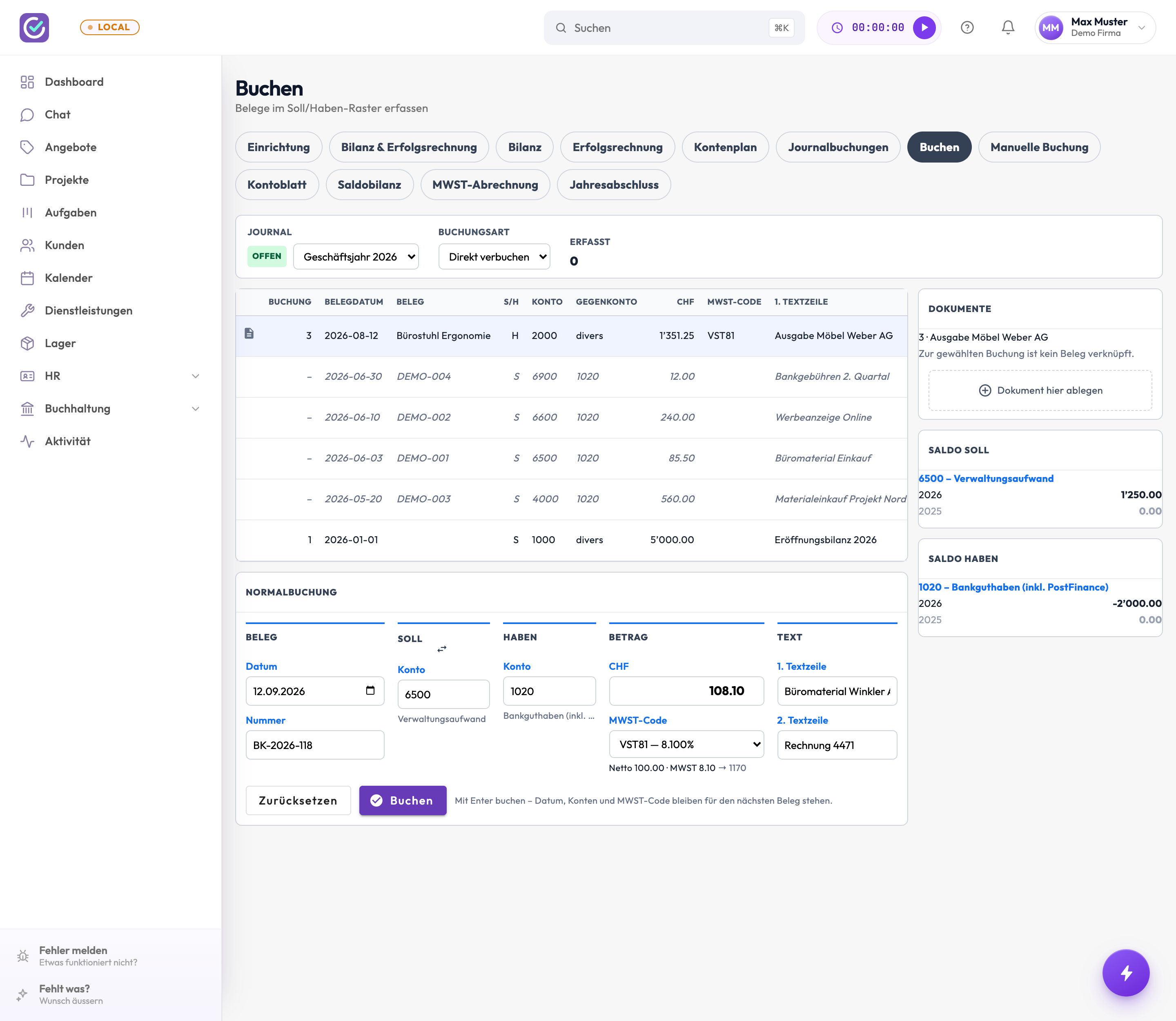
Leiste oben
| Feld | Bedeutung |
|---|---|
| Journal | Das Geschäftsjahr, dessen Buchungen die Tabelle zeigt und in das Sie buchen. Das Etikett davor zeigt den Status der Periode – Offen, Gesperrt oder Abgeschlossen. Beim Wechsel des Jahres wandert das Buchungsdatum mit. |
| Buchungsart | Direkt verbuchen schreibt die Buchung sofort unveränderlich ins Hauptbuch. Als Entwurf legt sie zur späteren Prüfung ab – Entwürfe wirken sich nicht auf Bilanz und Erfolgsrechnung aus. |
| Erfasst | Zähler der Buchungen, die Sie seit dem Öffnen der Seite erfasst haben. |
Journaltabelle
Die Tabelle zeigt die Buchungen des gewählten Geschäftsjahres, die neueste zuoberst, je Buchung eine Zeile: Buchungsnummer, Belegdatum, Belegnummer, Seite (S/H), Konto, Gegenkonto, Betrag, MWST-Code und die beiden Textzeilen. Ein Dokumentsymbol ganz links bedeutet, dass ein Beleg verknüpft ist. Buchungen über mehr als zwei Konten (Sammelbuchungen) zeigen auf der vielfachen Seite divers.
| Aktion | Wirkung |
|---|---|
| Zeile anklicken | Wählt die Buchung aus; das Panel Dokumente zeigt ihren Beleg. |
| Kopier-Symbol | Übernimmt Datum, Konten und Texte der Buchung ins Formular – der schnellste Weg für einen Beleg, der einem bereits gebuchten gleicht. |
| Stift-Symbol | Öffnet einen Entwurf in der manuellen Buchung. Nur bei Entwürfen vorhanden. |
3. Eine Buchung erfassen
- Datum des Belegs erfassen (voreingestellt ist heute).
- Nummer: Ihre Belegnummer – sie wird als Referenz der Buchung gespeichert und erscheint im Journal und auf dem Kontoblatt.
- Soll und Haben: Konto eintippen – Kontonummer oder Name genügt. Sobald der Text genau ein Konto bezeichnet, wird es beim Buchen übernommen; unter dem Feld erscheint der Kontoname zur Kontrolle. Mit dem Pfeil-Symbol tauschen Sie Soll und Haben (z. B. für eine Rückvergütung).
- Betrag: der Bruttobetrag, wie er auf dem Beleg steht.
- MWST-Code: optional, siehe Abschnitt 4.
- 1. Textzeile: die Bezeichnung der Buchung, wie sie im Journal erscheint (Pflichtfeld). 2. Textzeile: optionaler Zusatztext, der auf den Buchungszeilen mitgeführt wird und damit auf dem Kontoblatt sichtbar ist.
- Enter drücken oder auf Buchen klicken.
Nach dem Buchen erscheint die Buchung oben in der Tabelle. Betrag und Texte werden geleert, Datum, Konten und MWST-Code bleiben stehen und der Cursor springt zurück ins Betragsfeld – so erfassen Sie einen Stapel ohne Mausklick. Mit Zurücksetzen leeren Sie das ganze Formular.
4. MWST: automatische Aufteilung in Netto und Steuer
Wählen Sie einen MWST-Code, so teilt Finito den erfassten Bruttobetrag auf und bucht drei Zeilen statt zwei. Unter dem Betragsfeld sehen Sie die Aufteilung, bevor Sie buchen.
| Art des Codes | Buchung |
|---|---|
| Vorsteuer (Einkauf) | Soll Aufwandskonto netto, Soll Vorsteuer (1170) Steuerbetrag, Haben Zahlungskonto brutto. |
| Umsatzsteuer (Verkauf) | Soll Zahlungskonto brutto, Haben Ertragskonto netto, Haben Umsatzsteuer (2200) Steuerbetrag. |
| Ohne MWST / befreit | Eine einfache Buchung brutto gegen brutto, ohne Steuerzeile. |
Der MWST-Code wird bewusst auf die Steuerzeile gesetzt, nicht auf die Bruttozeile – nur so liest die MWST-Abrechnung den richtigen Betrag. Fehlt das Steuerkonto des Codes (1170 bzw. 2200) im Kontenplan, meldet Finito dies und bucht nicht. Ergänzen Sie das Konto im Kontenplan.
Belege mit mehreren Steuersätzen erfassen Sie nicht hier, sondern über Beleg mit teilweiser MWST.
5. Beleg anhängen
Wählen Sie eine Buchung in der Tabelle und ziehen Sie die Belegdatei in das Feld Dokument hier ablegen (oder klicken Sie darauf, um eine Datei auszuwählen).
- Hat die Buchung noch keinen Beleg, wird aus der Datei eine Ausgabe erstellt und mit der Buchung verknüpft. Sie erscheint damit auch in der Ausgabenliste und in der Prüfung fehlender Belege.
- Ist bereits ein Beleg verknüpft, wird die Datei diesem Beleg zusätzlich beigelegt.
- Die Liste Dokumente zeigt alle Dateien der gewählten Buchung; ein Klick auf den Dateinamen öffnet sie in einem neuen Tab.
6. Saldo Soll und Saldo Haben
Die beiden Panels rechts zeigen zum aktuell erfassten Soll- bzw. Habenkonto den Saldo des gewählten Geschäftsjahres und – darunter in Grau – den Saldo des Vorjahres. So erkennen Sie direkt beim Erfassen, ob Sie auf dem erwarteten Konto landen. Nach jeder Buchung werden die Saldi neu geladen. Ist im Formular noch kein Konto erfasst, zeigen die Panels die Konten der in der Tabelle gewählten Buchung.
7. Tipps & häufige Fragen
- Die Schaltfläche «Buchen» bleibt grau? Es fehlt eines der Pflichtfelder: Datum, Soll- und Habenkonto, ein Betrag grösser als 0 und die 1. Textzeile.
- Soll- und Habenkonto dürfen nicht identisch sein – eine solche Buchung hätte keine Wirkung und wird abgelehnt.
- Geschäftsjahr abgeschlossen? Dann ist das Buchen in dieser Periode endgültig gesperrt – ein Abschluss lässt sich nicht rückgängig machen. Buchen Sie nachträgliche Korrekturen im laufenden Jahr, in Absprache mit Ihrer Treuhänderin.
- Falsch gebucht? Verbuchte Buchungen sind unveränderlich. Stornieren Sie sie im Journal und erfassen Sie die Buchung neu.
- Datum im falschen Jahr? Eine Buchung mit einem Datum ausserhalb des gewählten Journals wird gespeichert, erscheint aber in der Tabelle des betreffenden Jahres – wechseln Sie oben das Geschäftsjahr, um sie zu sehen.