Mandanten und Partner
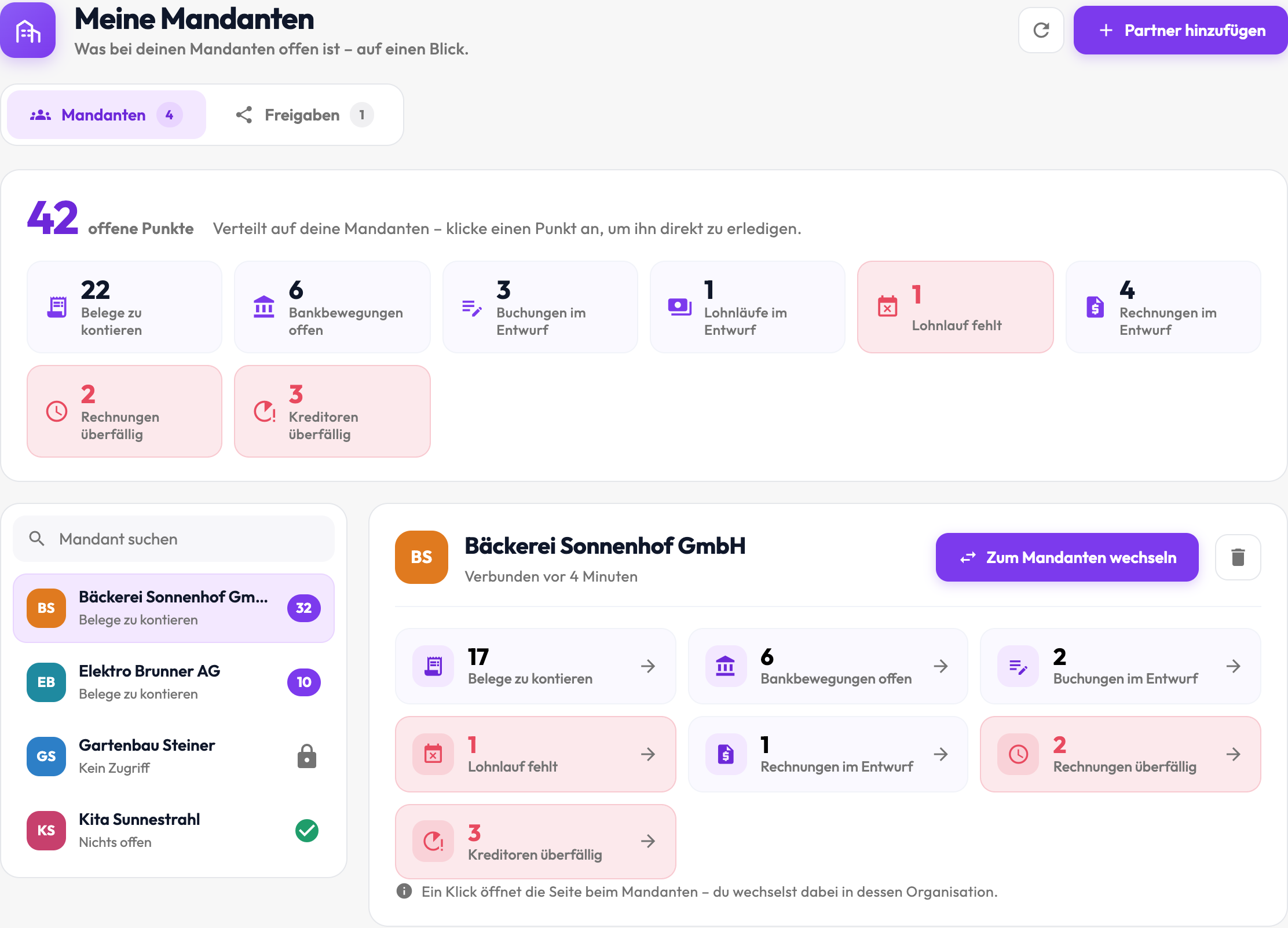
Über Partnerbeziehungen verbinden Sie Ihre Organisation mit anderen Finito-Organisationen – etwa mit Ihrem Treuhänder, Ihrer Buchhaltung oder einem Geschäftspartner. Die Seite «Meine Mandanten» beantwortet dabei in erster Linie die Frage, die ein Treuhandbüro morgens stellt: Was ist bei welchem Mandanten offen? Sie erreichen die Seite oben rechts über das Menü System-Einstellungen.
Zuletzt aktualisiert:
1. Aufbau der Seite
Die Seite besteht aus zwei Registern:
| Register | Inhalt |
|---|---|
| Mandanten | Organisationen, die Ihnen Zugriff gewährt haben – Ihre Mandanten. Hier sehen Sie die offenen Pendenzen: gesamthaft zuoberst, darunter die anstehenden Fristen, pro Mandant in der Liste links und im Detail rechts. |
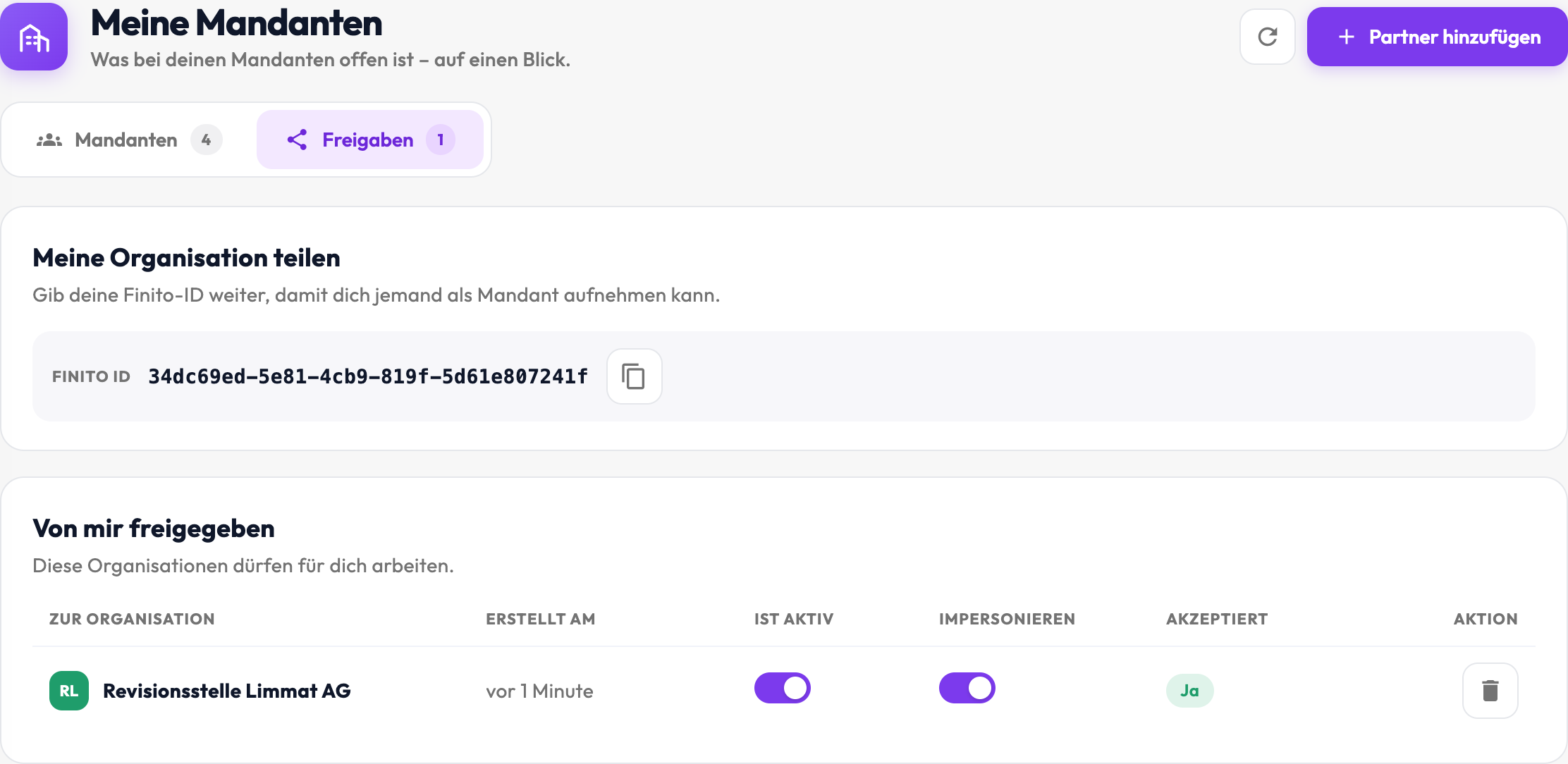
| Freigaben | Ihre eigene Finito-ID sowie die Organisationen, denen Sie Zugriff auf Ihre Daten gewähren. Hier steuern Sie, ob eine Beziehung aktiv ist und ob der Partner in Ihre Organisation wechseln darf. |
2. Die Aufgaben-Übersicht
Zuoberst im Register Mandanten steht die Gesamtzahl der offenen Punkte über alle Mandanten hinweg, darunter aufgeschlüsselt nach Art der Arbeit. Kacheln in Rot markieren Fälligkeiten und Lücken, die übrigen Kacheln sind normale Pendenzen.
| Kennzahl | Bedeutung |
|---|---|
| Belege zu kontieren | Ausgaben ohne Kontozuordnung – die klassische Kontierungsarbeit. |
| Belege in KI-Verarbeitung | Hochgeladene Belege, die noch vom Beleg-Scan ausgelesen werden. |
| Bankbewegungen offen | Zeilen aus einem importierten Bankauszug, die weder verbucht noch ignoriert wurden. Erscheint nur bei Mandanten mit aktiviertem Buchhaltungs-Pipeline-Import. |
| Bankauszug fehlt | Für den letzten abgeschlossenen Monat wurde noch kein Bankauszug importiert. Erscheint nur bei Mandanten mit aktiviertem Buchhaltungs-Pipeline-Import. |
| Buchungen im Entwurf | Journalbuchungen, die erstellt, aber noch nicht verbucht wurden. |
| Lohnläufe im Entwurf | Begonnene, aber noch nicht abgeschlossene Lohnperioden. |
| Lohnlauf fehlt | Für den letzten abgeschlossenen Monat existiert noch gar keine Lohnperiode. Erscheint nur bei Mandanten mit aktivierter Lohnbuchhaltung. |
| Rechnungen im Entwurf | Erstellte, aber noch nicht versendete Debitorenrechnungen. |
| Rechnungen überfällig | Versendete Rechnungen, deren Zahlungsfrist abgelaufen ist. |
| Kreditoren überfällig | Unbezahlte Ausgaben, deren Zahlungsfrist abgelaufen ist. |
Kennzahlen, die es beim jeweiligen Mandanten nicht gibt – etwa die Lohnbuchhaltung bei einem Mandanten ohne Lohnmodul –, werden gar nicht erst angezeigt. Kennzahlen mit dem Wert 0 blendet die Seite ebenfalls aus, damit nur echte Arbeit sichtbar bleibt.
Jede Kennzahl zählt eine Tätigkeit, nicht ein Dokument: eine überfällige Ausgabe, die noch nicht kontiert ist, erscheint sowohl unter «Belege zu kontieren» als auch unter «Kreditoren überfällig» – es sind zwei Dinge, die zu tun sind.
3. Fristen & Pflichten
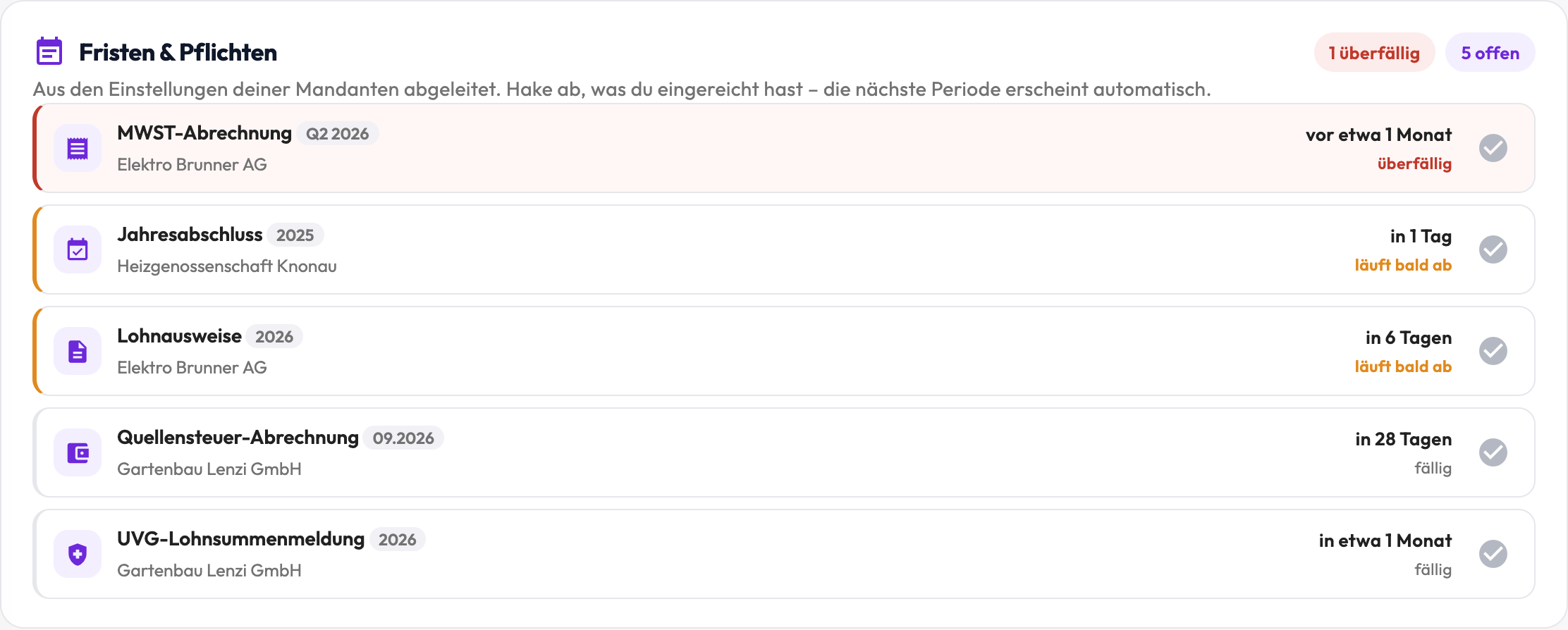
Unter der Aufgaben-Übersicht steht der Block Fristen & Pflichten. Während die Kennzahlen darüber zählen, was an Belegen und Buchungen liegen bleibt, beantwortet dieser Block die andere Frage des Treuhandalltags: Was ist wann einzureichen?
Finito leitet diese Pflichten aus den Einstellungen des jeweiligen Mandanten ab. Ein mehrwertsteuerpflichtiger Mandant mit quartalsweiser Abrechnung erhält vier MWST-Abrechnungen pro Jahr, ein Mandant mit Lohnbuchhaltung im Januar die Lohnausweise und die AHV-Lohnbescheinigung. Pflichten, die auf einen Mandanten nicht zutreffen, erscheinen gar nicht erst.
| Pflicht | Erscheint, wenn … | Frist |
|---|---|---|
| MWST-Abrechnung | der Mandant mehrwertsteuerpflichtig ist – quartalsweise oder halbjährlich, je nach Abrechnungsperiodizität in den Einstellungen | 60 Tage nach Periodenende |
| MWST-Jahresabstimmung | der Mandant mehrwertsteuerpflichtig ist | 240 Tage nach Geschäftsjahresende |
| Quellensteuer-Abrechnung | mindestens ein Mitarbeiter als quellensteuerpflichtig erfasst ist | monatlich, 30 Tage nach Monatsende |
| Lohnausweise | die Lohnbuchhaltung aktiv ist und Mitarbeiter erfasst sind | 31. Januar |
| AHV-Lohnbescheinigung | die Lohnbuchhaltung aktiv ist und Mitarbeiter erfasst sind | 30. Januar |
| UVG-Lohnsummenmeldung | mindestens ein Mitarbeiter UVG-pflichtig ist | 31. Januar |
| KTG-Lohnsummenmeldung | mindestens ein Mitarbeiter KTG-versichert ist | 31. Januar |
| BVG-Lohnmeldung | mindestens ein Mitarbeiter BVG-pflichtig ist | 31. Januar |
| Jahresabschluss | ein Geschäftsjahr abgelaufen und noch nicht abgeschlossen ist | 6 Monate nach Geschäftsjahresende |
Eine Frist abhaken
Eingereicht wird bei der ESTV, der Ausgleichskasse oder der Versicherung – nicht in Finito. Finito kann daher nicht selbst erkennen, ob eine Abrechnung übermittelt wurde. Klicken Sie deshalb rechts in der Zeile auf das Häkchen, sobald Sie eine Pflicht erledigt haben. Die Zeile verschwindet aus der Liste, und die nächste Periode erscheint automatisch, sobald sie abgelaufen ist.
- Ein Klick auf die Zeile selbst wechselt in die Organisation des Mandanten und öffnet die passende Seite – bei der MWST-Abrechnung etwa direkt den MWST-Bericht.
- Überfällige Fristen sind rot markiert und oben als Zahl zusammengefasst, Fristen innerhalb der nächsten zwei Wochen orange.
- Im Detailbereich rechts sehen Sie dieselben Fristen noch einmal, aber nur für den ausgewählten Mandanten.
Der Jahresabschluss ist die Ausnahme: Er verschwindet von selbst, sobald Sie die Buchungsperiode des Geschäftsjahrs in der Buchhaltung abschliessen oder sperren. Hier kennt Finito den Stand, also müssen Sie nichts abhaken.
Beim Onboarding eines neuen Mandanten werden keine Altlasten aufgerollt: Perioden, die länger als ein Jahr zurückliegen oder vor der Erfassung des Mandanten endeten, erscheinen nicht.
Die hinterlegten Fristen sind Erinnerungen, keine Rechtsberatung. Insbesondere die Quellensteuer wird je nach Kanton monatlich oder quartalsweise abgerechnet – Finito nimmt die strengere monatliche Lesart an. Massgebend bleiben die Vorgaben der zuständigen Behörde.
4. Mandantenliste und Detailbereich
Links stehen Ihre Mandanten, der Mandant mit den meisten offenen Punkten zuoberst. Die Zahl im violetten Kreis ist die Summe seiner Pendenzen; ein grüner Haken bedeutet, dass gerade nichts offen ist. Über das Suchfeld filtern Sie die Liste nach Namen.
Ein Klick auf einen Mandanten öffnet rechts sein Detail: die einzelnen Pendenzen als Kacheln. Ein Klick auf eine Kachel führt Sie direkt auf die passende Seite beim Mandanten – Finito wechselt dabei automatisch in dessen Organisation, nach einer Rückfrage.
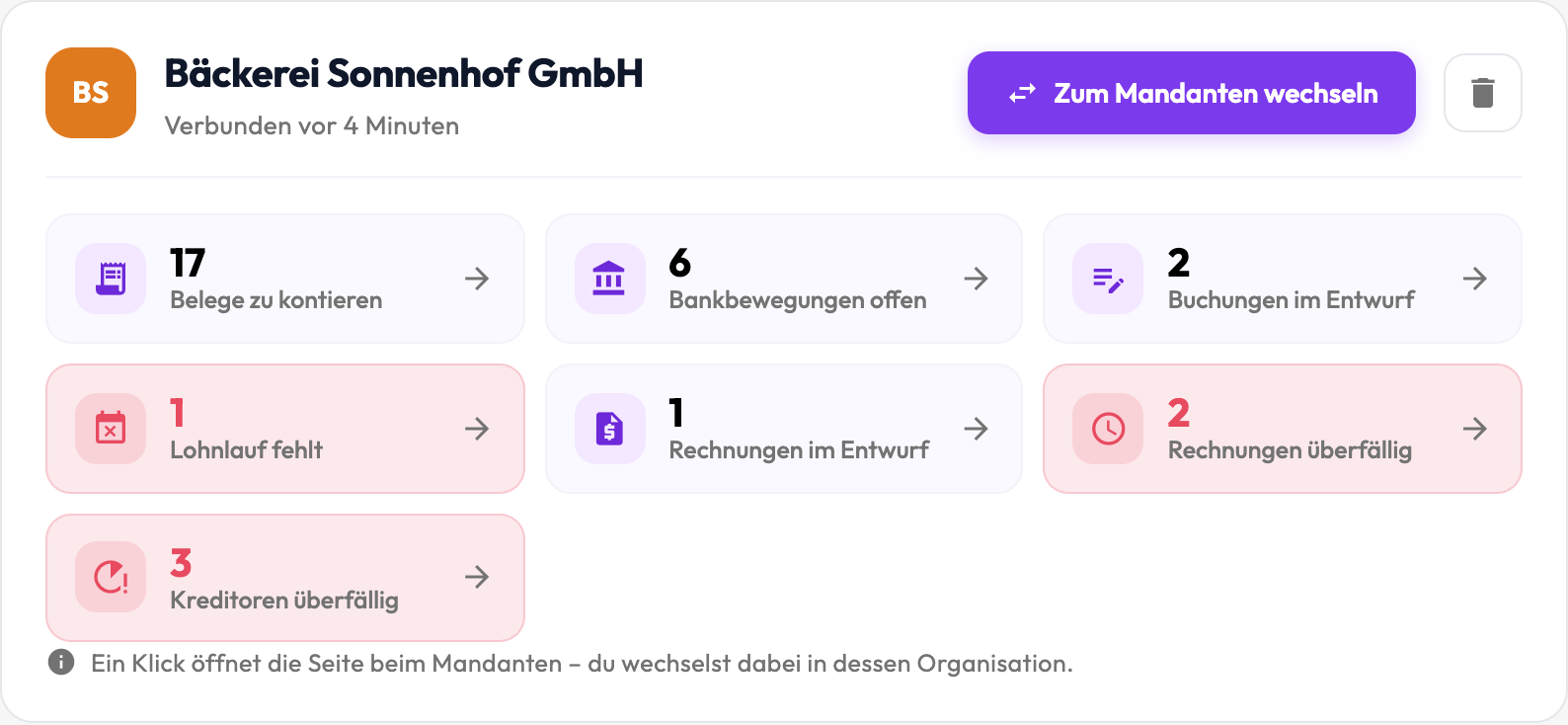
- Belege zu kontieren / Kreditoren überfällig → Ausgaben des Mandanten
- Bankbewegungen offen → Buchhaltungs-Pipeline des Mandanten
- Buchungen im Entwurf → Journal des Mandanten
- Lohnläufe → Lohnbuchhaltung des Mandanten
- Rechnungen → Debitoren des Mandanten
5. «Kein Zugriff» – was das bedeutet
Steht bei einem Mandanten ein Schloss-Symbol und «Kein Zugriff», hat dieser Mandant Ihnen das Wechseln in seine Organisation nicht erlaubt. Die Beziehung besteht, aber Finito zeigt Ihnen keine Zahlen dazu an – Sie sehen also weder Pendenzen noch Belege. Der Mandant kann das jederzeit ändern, indem er in seiner eigenen Organisation unter Freigaben den Schalter «Impersonieren» einschaltet.
6. Die Finito-ID
Jede Organisation besitzt eine eindeutige Finito-ID. Diese ID ist die Grundlage für jede Partnerverbindung: Wer Sie als Partner hinzufügen möchte, benötigt Ihre Finito-ID – und umgekehrt benötigen Sie die Finito-ID der Organisation, die Sie verknüpfen wollen.
- Öffnen Sie über System-Einstellungen die Seite «Meine Mandanten».
- Wechseln Sie ins Register Freigaben.
- Klicken Sie auf das Kopier-Symbol neben der ID, um sie in die Zwischenablage zu übernehmen, und teilen Sie sie mit Ihrer Partnerorganisation.
Die Finito-ID ist nur ein Verknüpfungs-Schlüssel. Das blosse Teilen der ID gewährt noch keinen Zugriff – eine Verbindung entsteht erst, wenn ein Partner sie aktiv hinzufügt und die Beziehung freigegeben wird.
7. Eine Partnerorganisation hinzufügen
Um eine andere Organisation als Partner zu verknüpfen, fügen Sie deren Finito-ID hinzu. Die Partnerorganisation erscheint anschliessend in Ihrer Übersicht und kann die Verbindung bestätigen.
- Klicken Sie oben rechts auf «Partner hinzufügen».
- Geben Sie die Finito-ID der Partnerorganisation ein.
- Bestätigen Sie das Hinzufügen.
Möchte umgekehrt jemand Sie als Partner aufnehmen, erscheint im Register Mandanten ganz oben ein violettes Band mit der anfragenden Organisation. Über «Annehmen» bestätigen Sie die Beziehung, über «Löschen» weisen Sie sie ab.
8. Freigaben steuern
Für jede Beziehung im Register Freigaben stehen zwei Schalter zur Verfügung:
- Ist aktiv: Legt fest, ob die Partnerbeziehung grundsätzlich gilt. Ist sie deaktiviert, besteht kein Zugriff – die Verbindung bleibt jedoch erhalten und kann jederzeit wieder aktiviert werden.
- Impersonieren: Erlaubt der Partnerorganisation, in Ihre Organisation zu wechseln und dort in Ihrem Namen zu arbeiten. Erst dieser Schalter macht Ihre Zahlen in der Mandanten-Übersicht des Partners sichtbar. Aktivieren Sie ihn nur für Partner, denen Sie vollständig vertrauen.
9. In eine Mandanten-Organisation wechseln
Hat Ihnen ein Mandant das Wechseln erlaubt, können Sie temporär in dessen Organisation wechseln – zum Beispiel, um als Treuhänder die Buchhaltung zu erledigen. Während des Wechsels arbeiten Sie vollständig in der Mandanten-Organisation.
- Klicken Sie im Detailbereich auf «Zum Mandanten wechseln» – oder direkt auf eine Pendenz-Kachel, wenn Sie gleich auf der richtigen Seite landen möchten – und bestätigen Sie den Wechsel.
- Sie befinden sich nun in der Mandanten-Organisation. Der Name der aktuell aktiven Organisation wird oben im Kopfbereich angezeigt.
- Um zurückzukehren, öffnen Sie erneut «Meine Mandanten»: Zuoberst erscheint ein gelbes Band mit der Schaltfläche «Impersonierung beenden».
Während Sie in einer Mandanten-Organisation arbeiten, wirken sich alle Änderungen direkt auf deren Daten aus. Prüfen Sie deshalb stets im Kopfbereich, in welcher Organisation Sie sich gerade befinden.
10. Beziehung entfernen
Eine Partnerbeziehung lässt sich jederzeit auflösen. Klicken Sie bei der betreffenden Beziehung auf das Lösch-Symbol und bestätigen Sie den Vorgang. Damit endet der gegenseitige Zugriff. Die Daten beider Organisationen bleiben unverändert bestehen – lediglich die Verbindung wird entfernt.
11. Tipps & Häufige Fragen
- Wer sieht «Meine Mandanten»? Die Seite ist nur für Benutzer mit der Berechtigung zur Verwaltung von Partnerbeziehungen sichtbar.
- Warum sehe ich bei einem Mandanten keine Zahlen? Weil er das Impersonieren nicht freigegeben hat – siehe Abschnitt 4.
- Warum steht «Lohnlauf fehlt», obwohl alles erledigt ist? Die Kennzahl prüft den letzten abgeschlossenen Monat. Sobald für diesen Monat eine Lohnperiode existiert – auch als Entwurf –, verschwindet sie.
- Typischer Anwendungsfall: Sie geben Ihrem Treuhänder Ihre Finito-ID, dieser fügt Sie als Mandant hinzu. Nach Aktivierung und Freigabe des Impersonierens sieht der Treuhänder Ihre offenen Pendenzen und kann sie direkt bei Ihnen erledigen.
- Zugriff vorübergehend stoppen: Deaktivieren Sie den Schalter «Ist aktiv», statt die Beziehung zu löschen – so bleibt die Verbindung für später erhalten.