Finito einrichten – die ersten Schritte nach der Registrierung
Sie haben sich gerade registriert – herzlich willkommen! Diese Anleitung führt Sie in wenigen Schritten durch die Grundeinrichtung von Finito: vom Willkommens-Assistenten über Ihre Firmendetails und die passenden Funktionen bis zu den Rechnungs- und Angebotseinstellungen. Danach sind Sie startklar, um Kunden zu erfassen, Offerten zu schreiben und Rechnungen zu versenden. Rechnen Sie mit rund 10 Minuten – vieles lässt sich später jederzeit anpassen.
Zuletzt aktualisiert:
Sie müssen nicht alles auf einmal erledigen. Arbeiten Sie die Schritte der Reihe nach ab – oder überspringen Sie einen Punkt und holen ihn später über die Einstellungen nach. Ihre Eingaben werden erst mit «Speichern» übernommen.
1. Der Willkommens-Assistent
Direkt nach der Registrierung landen Sie auf Ihrem Dashboard, und ein kurzer Willkommens-Assistent begrüsst Sie. Er führt Sie in fünf Schritten durch die wichtigsten Grunddaten:
- Begrüssung – ein kurzer Überblick, was Sie erwartet.
- Firmendaten & Logo – Adresse, PLZ, Ort und Ihr Firmenlogo.
- Bankverbindung – Kontoname, Kontotyp, Währung und IBAN.
- Überblick – wofür Sie Kunden, Offerten, Projekte und die Fakturierung nutzen.
- Los geht’s – Assistent abschliessen und mit Finito starten.
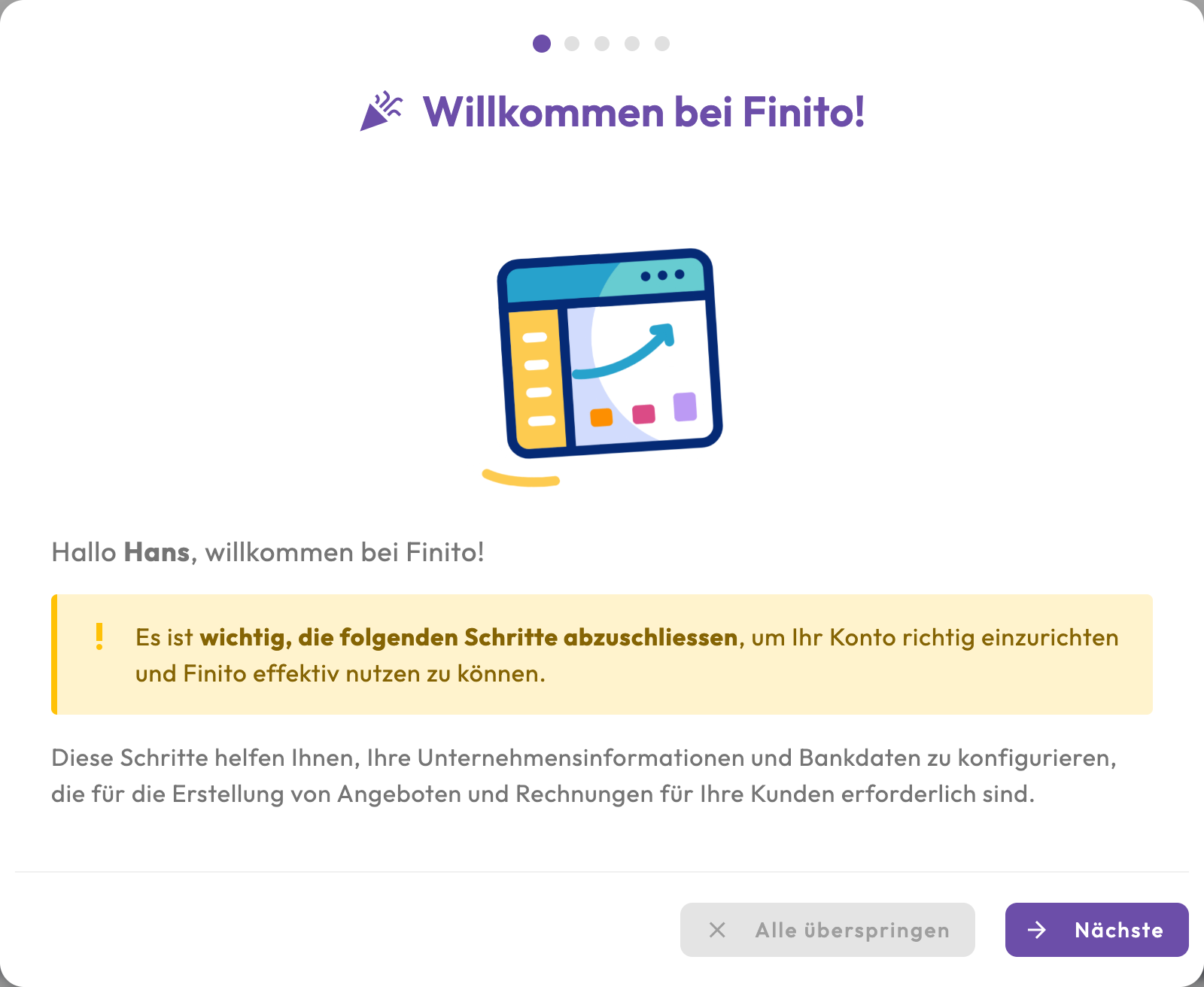
Keine Zeit? Mit «Alle überspringen» schliessen Sie den Assistenten und richten alles später in Ruhe über die Einstellungen ein – genau das zeigen die nächsten Abschnitte.
2. Firmendetails vervollständigen
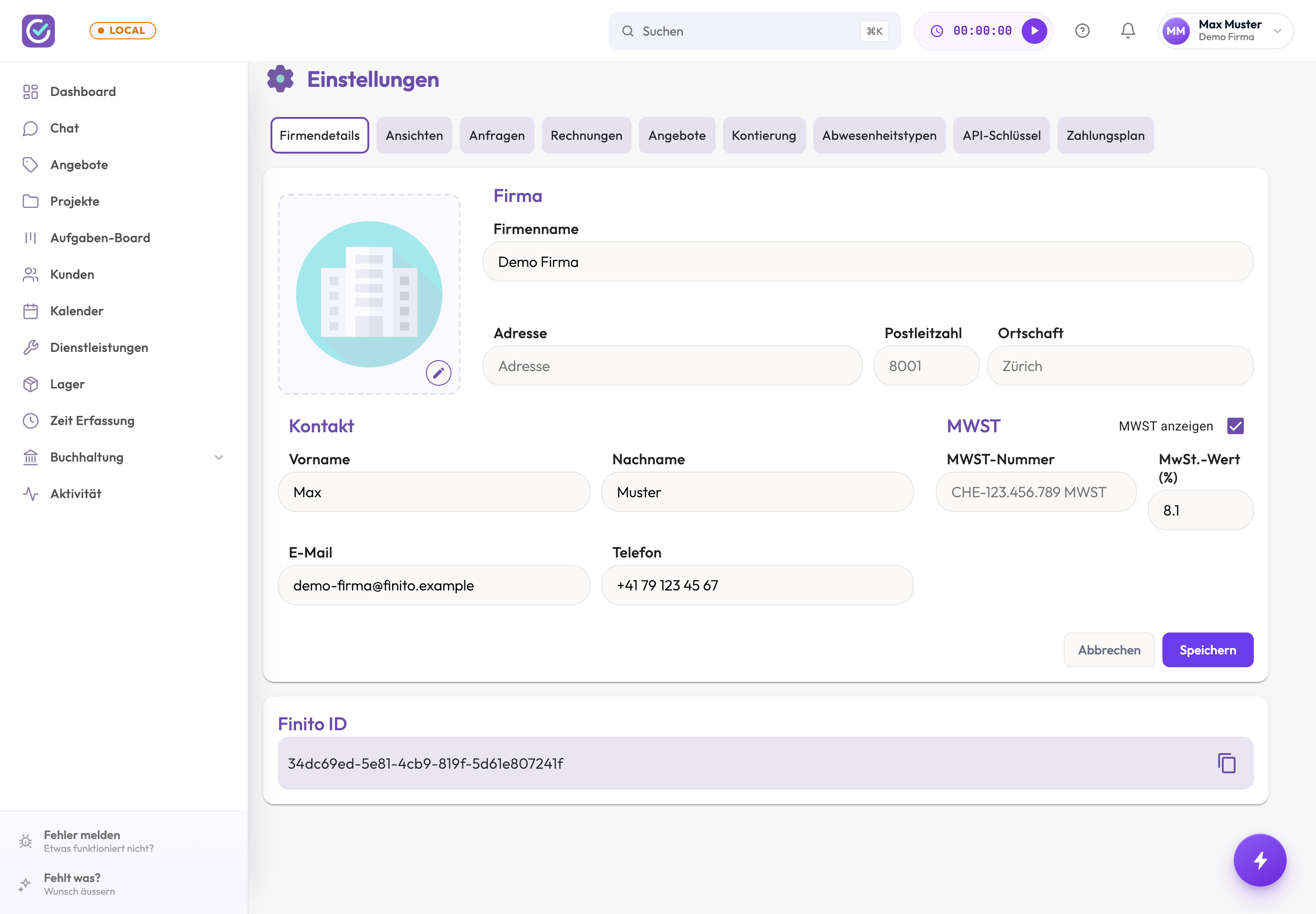
Öffnen Sie oben rechts über Ihr Profil die Einstellungen und dort das Modul Firmendetails. Hier pflegen Sie die Stammdaten, die Finito auf Ihren Offerten und Rechnungen verwendet:
- Firma: Firmenname, Adresse, Postleitzahl und Ort.
- Logo: über das Stift-Symbol hochladen – es erscheint auf Ihren PDF-Dokumenten.
- Kontakt: Vor- und Nachname, E-Mail und Telefon der Ansprechperson.
- MWST: Aktivieren Sie «MWST anzeigen» und hinterlegen Sie Ihre MWST-Nummer sowie den Standard-Steuersatz, falls Sie mehrwertsteuerpflichtig sind.
Eine ausführliche Beschreibung aller Stammdaten finden Sie im Artikel Organisation einrichten.
3. Passende Funktionen auswählen
Finito ist modular aufgebaut. Unter Einstellungen → Ansichten schalten Sie genau die Bereiche ein, die Sie brauchen – zum Beispiel Lagerverwaltung, Mitarbeiterzeiterfassung, Kunden, Projekte, Angebote oder Buchhaltung. Ausgeschaltete Funktionen werden im Menü ausgeblendet, sodass Ihre Ansicht aufgeräumt bleibt.
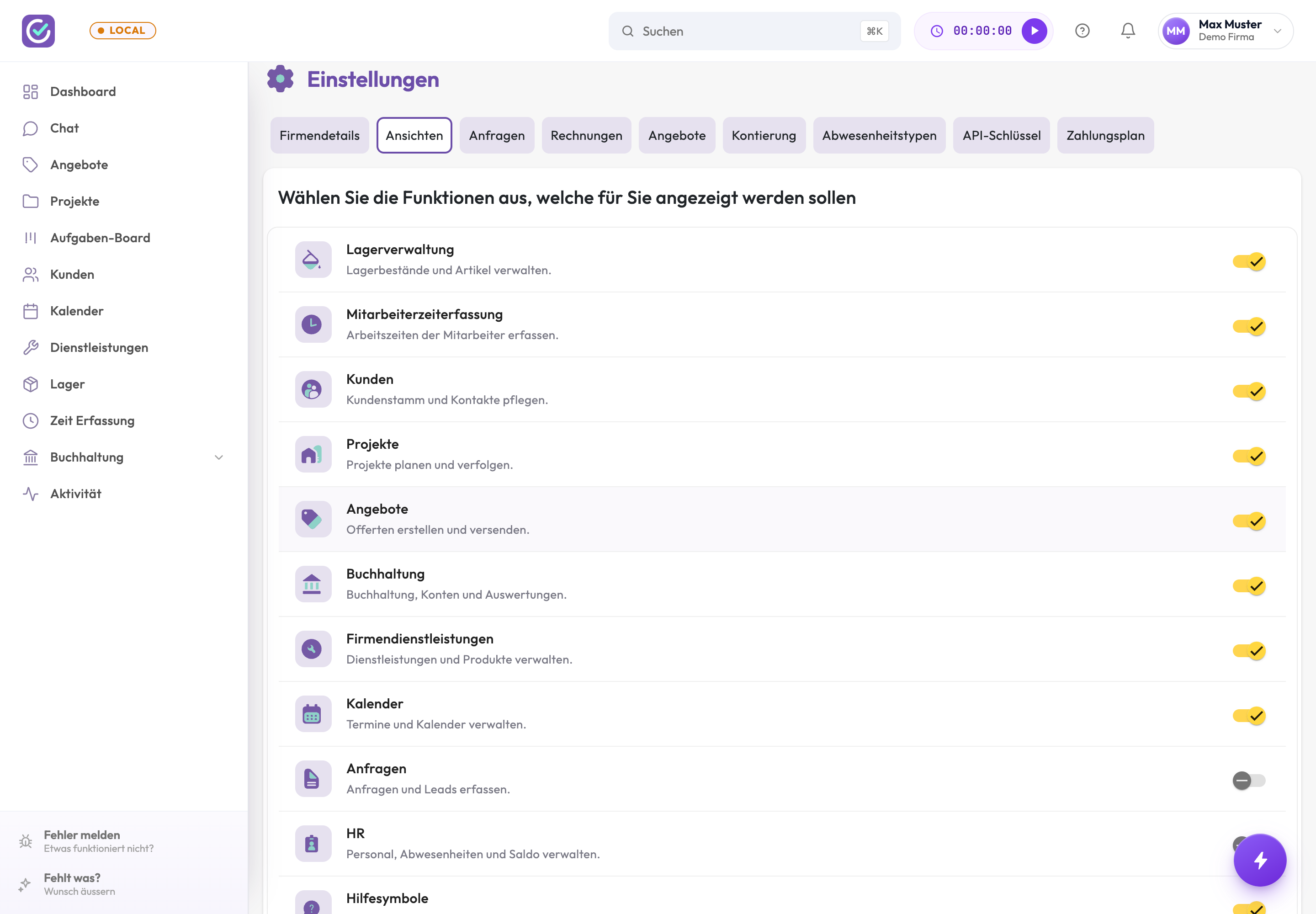
- Tipp: Beginnen Sie mit wenigen Bereichen und schalten Sie weitere frei, sobald Sie sie benötigen. Details dazu im Artikel Funktionen aktivieren und verwalten.
4. Benutzer einladen und Rollen vergeben
Arbeiten Sie im Team? Unter Benutzer (Benutzerverwaltung) laden Sie Mitarbeitende ein und legen deren Zugriffsrechte fest. Über «Mitarbeiter hinzufügen» erfassen Sie eine neue Person; mit Gruppen bündeln Sie Berechtigungen für ganze Teams.
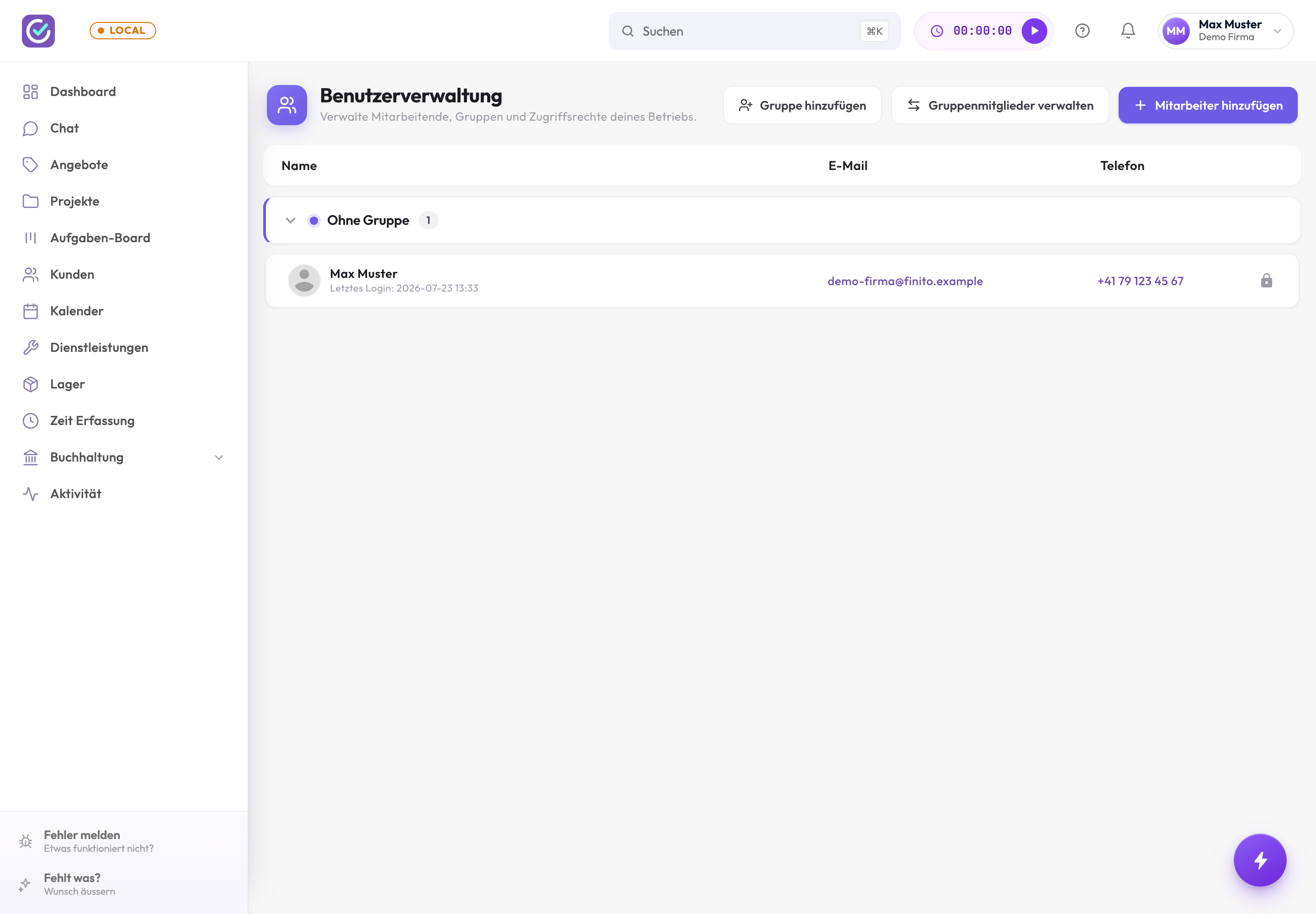
Wie Rollen und Berechtigungen genau funktionieren, lesen Sie im Artikel Benutzer und Rollen.
5. Rechnungen und Angebote vorbereiten
Bevor Sie die erste Rechnung schreiben, lohnt sich ein Blick auf Einstellungen → Rechnungen. Hier legen Sie das Erscheinungsbild und die Grundregeln Ihrer Ausgangsrechnungen fest:
- PDF-Vorlagenfarbe: Akzentfarbe für Kopfzeile, Linien und Total im Rechnungs-PDF.
- Zahlung & Konto: Standard-Fälligkeit (z. B. 30 Tage), Dezimalstellen und optional die Rundung auf 5 Rappen.
- Bankkonto: Hinterlegen Sie mindestens ein verifiziertes IBAN – nur dann kann Finito QR-Rechnungen erzeugen.
- Nummerierung: Aufbau und Startnummer Ihrer Rechnungsnummern (Beispiel: RE-0001).
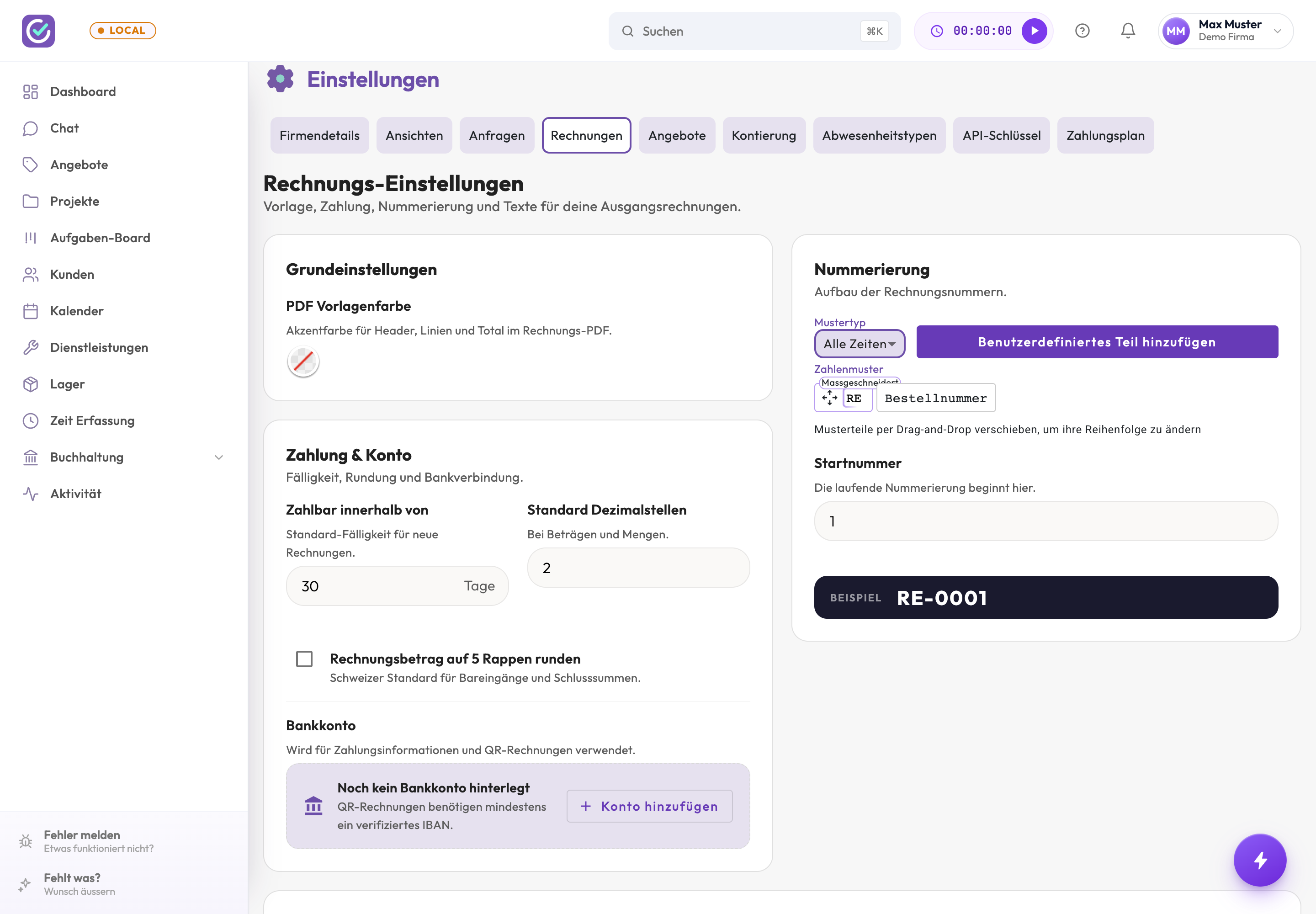
Alle Rechnungsoptionen im Detail beschreibt der Artikel Rechnungseinstellungen.
6. Optional: Buchhaltung übernehmen
Führen Sie Ihre Buchhaltung in Finito und steigen Sie mit einer bestehenden Firma um? Dann übertragen Sie zum Start Ihre Eröffnungsbilanz und passen den Kontenplan an. Der Artikel Umstieg mit bestehender Firma begleitet Sie durch diesen Sonderfall.
Fertig – so geht es weiter
Ihre Grundeinrichtung steht. Zur Kontrolle die wichtigsten Punkte auf einen Blick:
- ✅ Firmendetails inklusive Logo und – falls nötig – MWST hinterlegt.
- ✅ Passende Funktionen unter Ansichten aktiviert.
- ✅ Mitarbeitende eingeladen und Rollen vergeben.
- ✅ Rechnungs- und Angebotseinstellungen geprüft, Bankkonto für QR-Rechnungen hinterlegt.
Einen Überblick über die gesamte Plattform und wie die Bereiche zusammenspielen, gibt der Artikel Was ist Finito?. Über das Fragezeichen-Symbol oben rechts erreichen Sie zu jeder Seite die passende Hilfe.