Globale Suche
Die globale Suche findet in einem Feld alles, was in Finito erfasst ist: Kunden, Angebote, Rechnungen, Projekte, Aufgaben und Teammitglieder. Mit einem Filter grenzen Sie die Suche auf eine Art ein — und suchen dann zusätzlich im Volltext, also auch in den Positionen und Texten eines Dokuments.
Zuletzt aktualisiert:
1. Die Suche öffnen
- Klicken Sie oben in der Kopfzeile auf das Suchfeld, oder
- drücken Sie Cmd + K (Mac) beziehungsweise Ctrl + K (Windows, Linux) — von jeder Seite aus.
Ab zwei Zeichen sucht Finito automatisch mit; Sie müssen nichts bestätigen. Mit den Pfeiltasten ↑ und ↓ wählen Sie einen Treffer aus, mit der Eingabetaste öffnen Sie ihn, mit Esc schliessen Sie die Suche. Alle Kurzbefehle finden Sie im Artikel Tastaturkürzel.
2. Die Suchbereiche
Unter dem Eingabefeld steht eine Reihe von Filtern: Alles, Angebote, Rechnungen, Kunden, Projekte, Aufgaben und Team. Ein Klick darauf grenzt die Trefferliste auf diese eine Art ein. Mit der Tabulatortaste wechseln Sie von Filter zu Filter, ohne die Hände von der Tastatur zu nehmen.
Die Zahl auf einem Filter zeigt, wie viele der aktuellen Treffer darauf entfallen — so sehen Sie auf einen Blick, wo etwas liegt, bevor Sie überhaupt filtern.
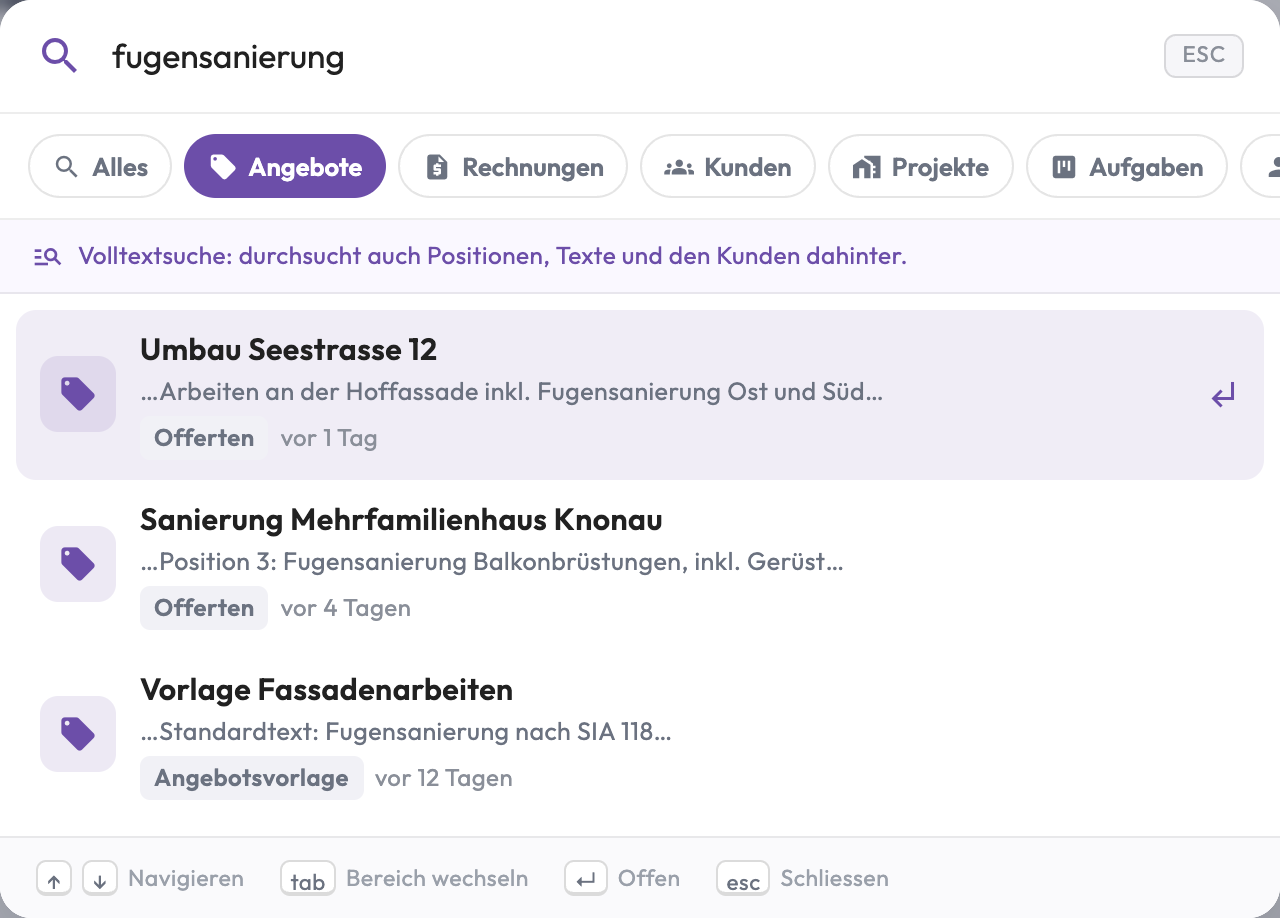
3. Volltextsuche: was ein Filter zusätzlich findet
Ohne Filter durchsucht Finito nur die wichtigsten Felder — Name, Nummer, Kunde. Das hält die Suche schnell, während Sie noch tippen. Sobald Sie einen Filter setzen, sucht Finito in dieser einen Art deutlich tiefer:
| Filter | Ohne Filter durchsucht | Mit Filter zusätzlich durchsucht |
|---|---|---|
| Angebote | Name, Nummer, Ort, Kontaktperson, Untertitel | Positionen (Titel und Beschreibung), Einleitungs- und Schlusstext, Zahlungsbedingungen, Adresse, E-Mail sowie der Name des Kunden |
| Rechnungen | Nummer, Name des Kunden | Positionen (Titel und Beschreibung), Untertitel, Kontaktperson, Einleitungs- und Schlusstext, interner Text, Referenz |
| Kunden | Firma, Kontaktperson, Vor- und Nachname, Ort, Tags | E-Mail, Telefon, Adresse, PLZ, Beschreibung |
| Projekte | Name, Ort, Beschreibung | Name des Kunden |
| Aufgaben | Name, Beschreibung, Tags | Ort, Material |
| Team | Vorname, Nachname, Benutzername | E-Mail, Telefon |
Ein Beispiel: Sie suchen «Fugensanierung», aber kein Angebot heisst so — der Begriff steht nur in einer Position. Ohne Filter bleibt die Suche leer. Mit dem Filter Angebote erscheint das Angebot, und darunter steht die Textstelle, über die es gefunden wurde.
Dass der Volltext erst mit Filter durchsucht wird, ist Absicht: Alle Positionen aller Dokumente bei jedem Tastendruck zu durchsuchen wäre spürbar langsam. Auf eine Art eingegrenzt ist es das nicht.
4. Wie viele Treffer angezeigt werden
Ohne Filter zeigt Finito pro Art bis zu 20 Treffer, mit Filter bis zu 100 — jeweils die zuletzt bearbeiteten zuerst. Wenn Sie das Gesuchte nicht sehen, setzen Sie den passenden Filter: Damit verschwinden die anderen Arten aus der Liste, und Sie sehen von dieser einen deutlich mehr.
5. Gut zu wissen
- Die Suche berücksichtigt keine Gross- und Kleinschreibung und findet auch Wortteile: «sanier» findet «Fugensanierung».
- Gesucht wird immer nur in der Organisation, in der Sie gerade arbeiten. Als Treuhänderin oder Treuhänder wechseln Sie zuerst in die Organisation des Mandanten — siehe Mandanten und Partner.
- Angebotsvorlagen erscheinen unter dem Filter Angebote mit, öffnen aber die Vorlagen-Seite statt eines Angebots.
- Gelöschte Kunden, Rechnungen und Benutzer werden nicht gefunden.