Schritt für Schritt: MwSt-Abrechnung – von der Rechnung bis zur ESTV
Diese Anleitung begleitet Sie durch den kompletten Mehrwertsteuer-Ablauf mit Finito: Sie erfassen die Ausgangssteuer auf einer Rechnung und die Vorsteuer auf einer Ausgabe, verbuchen beide Belege, rufen die MWST-Abrechnung für die Periode ab und übertragen die Zahlen zum Schluss in das ESTV-Portal auf admin.ch. Am Ende wissen Sie, welche Zahl aus Finito wohin in das amtliche Abrechnungsformular gehört.
Zuletzt aktualisiert:
Überblick & Voraussetzungen
Der Weg von einem einzelnen Beleg bis zur eingereichten MwSt-Abrechnung besteht aus fünf Schritten:
- Ausgangssteuer erfassen – Rechnung mit MwSt erstellen und versenden.
- Vorsteuer erfassen – Ausgabe mit MwSt erfassen.
- Verbuchen – beide Belege ins Buchhaltungsjournal buchen (Status «gebucht»).
- MWST-Abrechnung abrufen – die Auswertung in Finito öffnen und prüfen.
- Einreichen – die Zahlen im ESTV-Portal auf admin.ch erfassen.
Bevor Sie starten, stellen Sie sicher, dass die MwSt in Ihrer Organisation aktiviert ist:
- Öffnen Sie Einstellungen → Allgemein und aktivieren Sie «MWST anzeigen».
-
Hinterlegen Sie Ihre MWST-Nummer im Format
CHE-123.456.789 MWST. Ohne hinterlegte MwSt-Nummer blendet Finito die Steuerfelder auf Rechnungen aus. - Legen Sie bei Bedarf den Standard-MwSt.-Wert (%) fest, der neue Positionen automatisch vorbelegt (in der Schweiz meist 8,1 %).
Die drei Schweizer Steuersätze und die kaufmännischen Grundlagen sind im Referenz-Artikel Mehrwertsteuer-Abrechnung beschrieben. Diese Anleitung zeigt den durchgehenden Ablauf; dort finden Sie die Details.
Wichtig vorab: Finito bereitet die Zahlen auf, reicht die Abrechnung aber nicht automatisch bei der ESTV ein. Es gibt keinen direkten Upload und keine ESTV-Datei (XML). Sie übertragen die Werte am Schluss von Hand in das Online-Formular der ESTV (Schritt 5).
Schritt 1: Ausgangssteuer auf einer Rechnung erfassen
Die Steuer, die Sie Ihren Kundinnen und Kunden in Rechnung stellen, ist die Ausgangssteuer (Umsatzsteuer). Sie entsteht auf jeder Rechnungsposition.
- Erstellen Sie eine Rechnung (siehe Rechnungen erstellen).
- Wählen Sie pro Position im Feld MwSt (%) den passenden Satz aus dem Schnellwähler – z. B. 8,1 % (Normalsatz). Über «MwSt pro Artikel festlegen» in den PDF-Einstellungen können Sie je Position einen anderen Satz vergeben.
- Finito berechnet den Mehrwertsteuerbetrag und den Gesamtbetrag inkl. Steuer automatisch.
- Versenden Sie die Rechnung bzw. markieren Sie sie als bezahlt. Damit erzeugt Finito die Buchung der Ausgangssteuer.
Beispiel: Rechnung über CHF 1 000.– netto zu 8,1 % ergibt CHF 81.– Ausgangssteuer. Diese 81 Franken schulden Sie später der ESTV.
Schritt 2: Vorsteuer auf einer Ausgabe erfassen
Die Steuer, die Sie selbst auf Geschäftsausgaben bezahlen, ist die Vorsteuer. Sie dürfen sie von der geschuldeten Ausgangssteuer abziehen.
- Erfassen Sie eine Ausgabe (siehe Ausgaben erfassen).
- Tragen Sie im Feld Mehrwertsteuersatz den Satz ein, der auf der Lieferantenrechnung steht (z. B. 8,1 %).
- Erfassen Sie im Feld Gesamt mit Steuer den Bruttobetrag. Finito rechnet den Vorsteuerbetrag und den Nettobetrag automatisch heraus.
Vorsteuer dürfen Sie nur auf geschäftlich veranlasste Ausgaben abziehen. Privatanteile berechtigen nicht zum Abzug. Klären Sie Grenzfälle mit Ihrer Treuhänderin oder Ihrem Treuhänder.
Schritt 3: Belege verbuchen
Die MWST-Abrechnung liest ausschliesslich gebuchte Journalzeilen mit einem Steuercode. Ein Beleg erscheint also erst dann in der Auswertung, wenn die dazugehörige Buchung im Journal den Status «gebucht» (nicht mehr «Entwurf») trägt.
- Ordnen Sie Rechnung und Ausgabe den richtigen Konten zu – automatisch per KI-Vorschlägen oder manuell über die Kontierung.
- Öffnen Sie die Journal-Übersicht und prüfen Sie, dass die Buchungen gebucht sind. Entwürfe und stornierte Belege zählen nicht.
Der Steuercode (Ausgangs- bzw. Vorsteuer) wird beim Verbuchen automatisch gesetzt – Sie müssen ihn nicht von Hand pflegen. Genau nach diesem Code gruppiert die MWST-Abrechnung später die Beträge.
Schritt 4: MWST-Abrechnung in Finito abrufen
- Öffnen Sie in der Seitenleiste Buchhaltung.
- Wechseln Sie in den Bereich Rapporte / Auswertungen und öffnen Sie den Reiter «MWST-Abrechnung».
- Stellen Sie einmalig im Feld Abrechnungsperiode ein, wie oft Sie abrechnen – Quartalsweise oder Halbjährlich, so wie die ESTV es Ihnen zugeteilt hat. Finito merkt sich die Einstellung für Ihre Organisation.
- Wählen Sie im Feld Periode die Abrechnungsperiode, die Sie einreichen (1.–4. Quartal bzw. 1./2. Halbjahr), und das Jahr. Zur Auswahl stehen das laufende und die beiden vergangenen Jahre. Mit «Gesamtes Jahr» erhalten Sie den Jahresüberblick für die Abstimmung.
- Laden Sie die Abrechnung über das PDF-Symbol rechts oben herunter. Das PDF hält Periode, Beträge je MWST-Code und die Zuordnung zu den ESTV-Ziffern fest – als Beleg für Ihre Ablage und für die Treuhand.
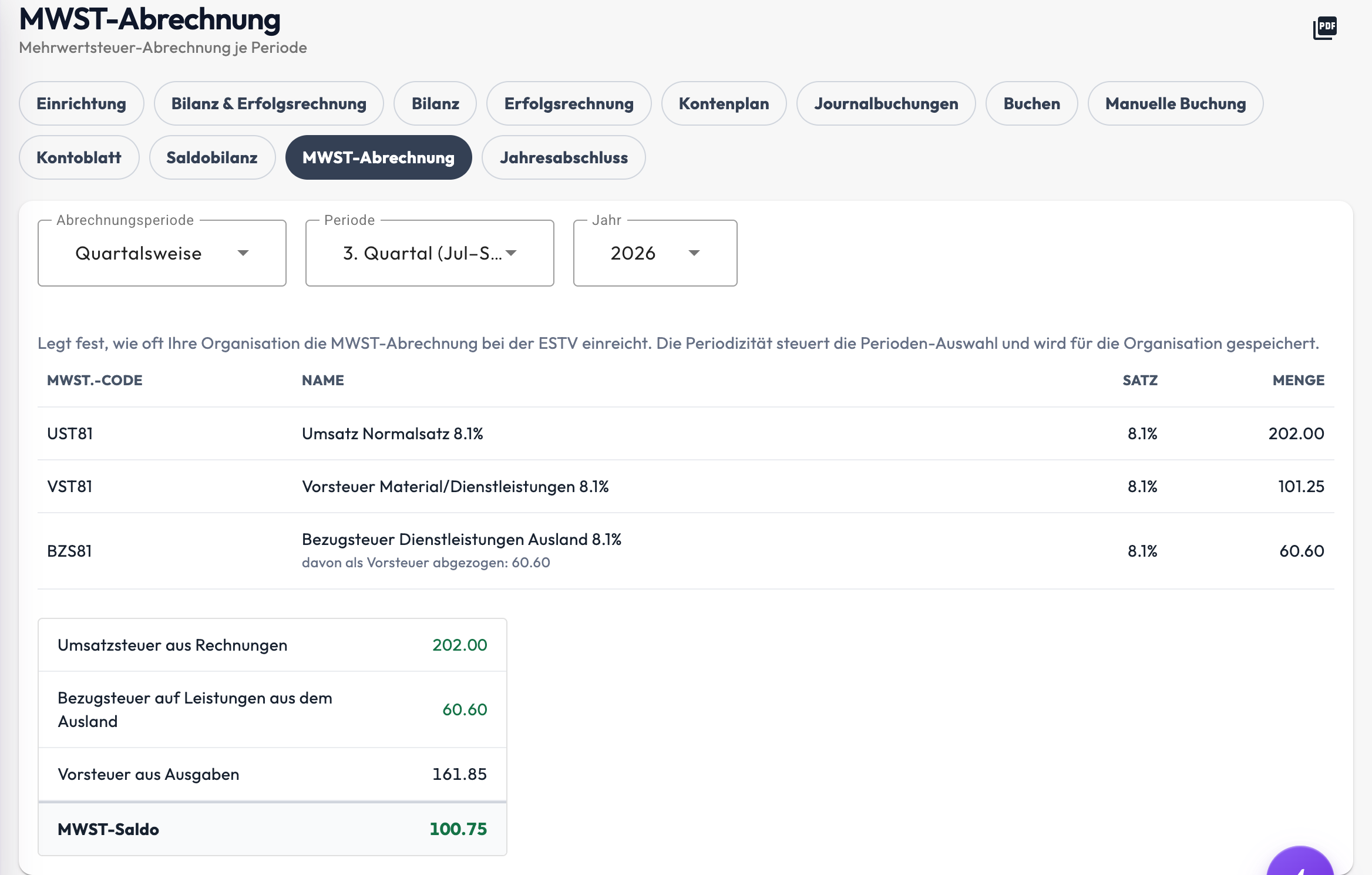
Die Auswertung zeigt eine Tabelle je Steuercode und darunter drei Kennzahlen:
| Anzeige in Finito | Bedeutung |
|---|---|
| Tabelle: MwSt.-Code · Name · Satz · Betrag | Die Steuerbeträge, gruppiert nach Steuercode und Satz (z. B. 8,1 % / 2,6 % / 3,8 %). |
| Umsatzsteuer aus Rechnungen | Summe der Ausgangssteuer – was Sie der ESTV abliefern. |
| Vorsteuer aus Ausgaben | Summe der abziehbaren Vorsteuer. |
| MWST-Saldo | Ausgangssteuer minus Vorsteuer. Positiv = Zahllast an die ESTV, negativ = Guthaben. |
Die Perioden sind Kalenderquartale bzw. -halbjahre, wie die ESTV sie vorgibt – auch dann, wenn Ihr Geschäftsjahr nicht dem Kalenderjahr entspricht. Die übrigen Auswertungen (Bilanz, Erfolgsrechnung, Saldobilanz, Kontoblatt) folgen dagegen Ihrem Geschäftsjahr.
Die Auswertung rechnet nach vereinbartem Entgelt (nach Rechnungsstellung) – eine Buchung zählt in die Periode ihres Buchungsdatums. Rechnen Sie nach vereinnahmtem Entgelt ab, müssen Sie die Abgrenzung mit Ihrer Treuhänderin selbst vornehmen; Finito stellt die Umstellung heute nicht zur Verfügung.
Schritt 5: Bei der ESTV auf admin.ch einreichen
Die eigentliche Abrechnung reichen Sie über das ESTV-Portal ein. Finito liefert dafür die Zahlen; die Übertragung erfolgt manuell im amtlichen Online-Formular.
- Melden Sie sich im ESTV-ePortal an (estv.admin.ch, Dienst «MWST-Abrechnung» / ehemals ESTV SuisseTax).
- Öffnen Sie das Abrechnungsformular für die gewünschte Abrechnungsperiode.
- Übertragen Sie die Werte aus der Finito-Auswertung in die passenden Ziffern des Formulars (siehe Orientierungstabelle unten).
- Prüfen Sie das errechnete Ergebnis und reichen Sie die Abrechnung ein.
- Bezahlen Sie eine allfällige Zahllast fristgerecht an die ESTV.
Orientierung: Finito-Zahl → ESTV-Ziffer
Die folgende Zuordnung dient als grobe Orientierung für die effektive Methode. Die genauen Ziffern richten sich nach Ihrer Abrechnungsart und Ihren Umsätzen – massgebend ist immer das amtliche Formular.
| Wert aus Finito | Typischerweise ESTV-Ziffer |
|---|---|
| Steuerbarer Umsatz (Nettoumsatz aus der Erfolgsrechnung, je Satz) | Ziffer 200 / 205 (Umsatz), 302 · 312 · 342 (Steuer je Satz) |
| Umsatzsteuer aus Rechnungen (Total Ausgangssteuer) | Total geschuldete Steuer (Ziffer 399) |
| Bezugsteuer auf Leistungen aus dem Ausland (Zeile des Codes BZS81: Betrag = Steuer, Bemessungsgrundlage = Steuer ÷ 8,1 %) | Bezugsteuer Dienstleistungen (Ziffer 383), fliesst ins Total Ziffer 399 |
| Vorsteuer Material und Dienstleistungen | Ziffer 400 |
| Vorsteuer Investitionen und übriger Betriebsaufwand (inkl. abziehbarer Bezugsteuer) | Ziffer 405 |
| Vorsteuer total | Total Ziffer 479 |
| MWST-Saldo | An die ESTV zu bezahlen (Ziffer 500) bzw. Guthaben (Ziffer 510) |
Die Satz-Spalte in der Finito-Tabelle hilft, die Steuer den richtigen Satz-Ziffern zuzuordnen (Normalsatz, reduzierter Satz, Beherbergung). Den steuerbaren Umsatz je Satz (Ziffer 200 ff.) entnehmen Sie der Erfolgsrechnung bzw. den Umsatzkonten.
Einstellbar ist in der Oberfläche heute nur die Periodizität (quartalsweise / halbjährlich). Die Abrechnungsart (vereinbart / vereinnahmt) und die Saldosteuersatzmethode lassen sich nicht selbst umstellen, und Finito erstellt keine ESTV-Datei zum Hochladen. Welche Methode und welche Ziffern für Sie gelten, bestimmen Sie im ESTV-Portal bzw. mit Ihrer Treuhänderin. Die Zuordnung oben ersetzt keine Steuerberatung.
Kontrolle & Tipps
- Vor dem Einreichen abstimmen: Vergleichen Sie den MWST-Saldo mit dem Saldo des MwSt-Abrechnungskontos im Kontoblatt.
- Alles gebucht? Offene Entwürfe im Journal fehlen in der Auswertung – buchen Sie sie vor der Abrechnung.
- Belege vollständig? Prüfen Sie über Fehlende Belege, dass zu jeder Ausgabe ein Beleg vorliegt – Voraussetzung für den Vorsteuerabzug.
- Für die Treuhand: Über die Journal-Übersicht lässt sich die Buchhaltung als AbaConnect-Datei (Abacus) exportieren – zur Übergabe an Ihre Treuhänderin, nicht als ESTV-Abrechnung.