Upload-Links: Dateien von Kunden empfangen
Der unterschriebene Mietvertrag, die Lohnausweise für die Steuererklärung, Fotos vom Schaden: Oft sollen Ihnen Kunden oder Partner Dateien schicken, die kein Finito-Konto haben. Dafür gibt es den Upload-Link. Sie schicken einen Link, die andere Person lädt ihre Dateien darüber hoch – auch direkt mit der Handykamera –, und Sie entscheiden bei jeder Datei, ob sie in Ihren Posteingang kommt.
Zuletzt aktualisiert:
1. Einen Upload-Link erstellen
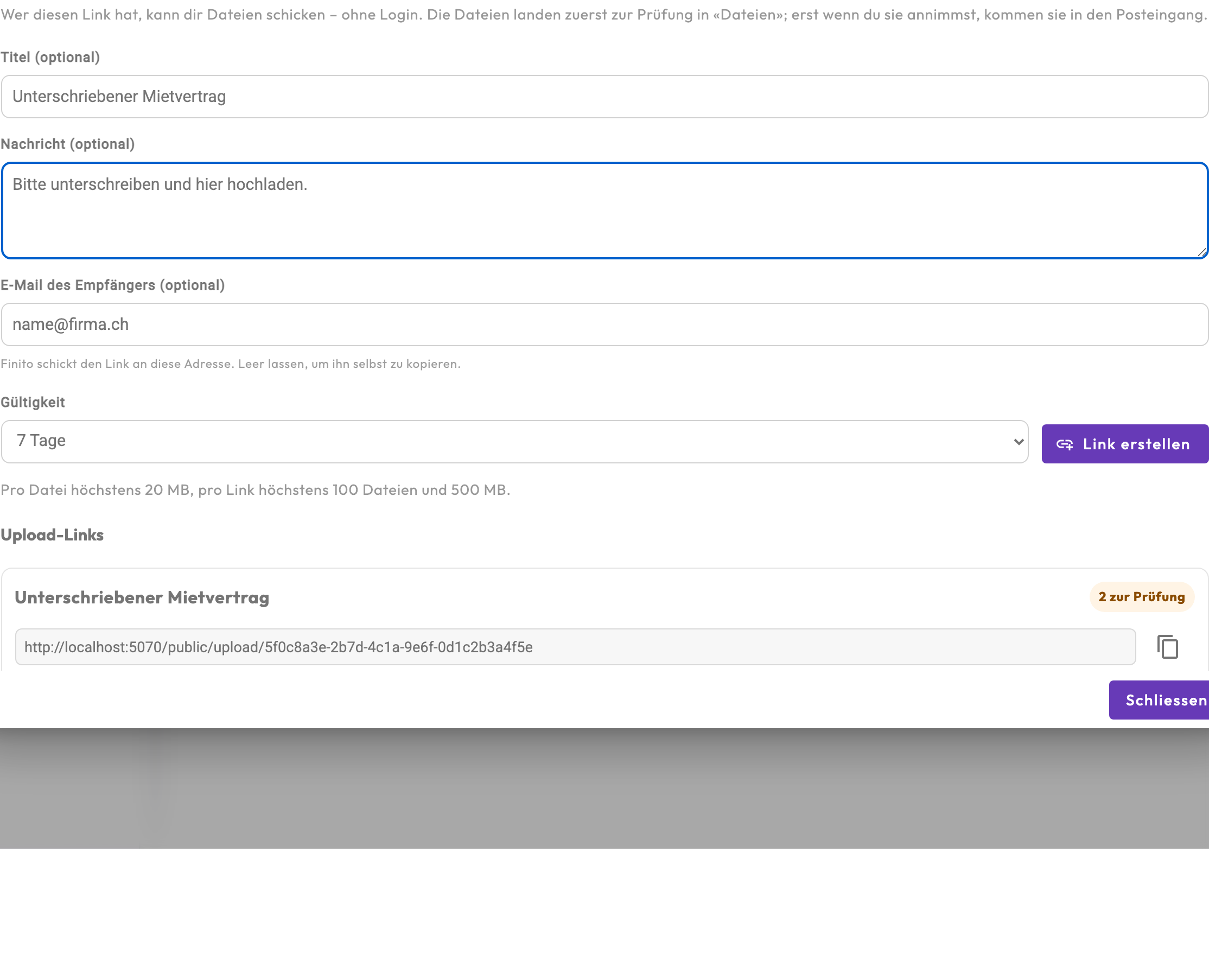
- Öffnen Sie Dateien → Posteingang und klicken Sie auf «Upload-Link senden».
- Geben Sie optional einen Titel ein (z. B. «Unterschriebener Mietvertrag») und eine Nachricht mit der Anweisung, etwa «Bitte unterschreiben und hier hochladen». Beides sieht die Person auf der Upload-Seite.
- Wählen Sie, wie lange der Link gilt: 24 Stunden, 7 Tage, 30 Tage oder 90 Tage. Einen unbefristeten Upload-Link gibt es bewusst nicht.
- Tragen Sie eine E-Mail-Adresse ein, schickt Finito den Link dorthin («Link senden»). Ohne Adresse erstellen Sie den Link mit «Link erstellen» und kopieren ihn selbst, etwa in eine WhatsApp-Nachricht.
2. Was die andere Person sieht
Der Link öffnet eine Seite mit Ihrem Firmennamen, dem Titel und Ihrer Nachricht. Ein Login braucht es nicht. Die Person zieht ihre Dateien auf die Seite oder wählt sie aus; auf dem Handy kann sie mit «Foto aufnehmen» direkt die Kamera öffnen. Wurde der Link nicht an eine E-Mail-Adresse geschickt, kann sie ihren Namen und ihre E-Mail angeben, damit Sie wissen, von wem die Dateien kommen.
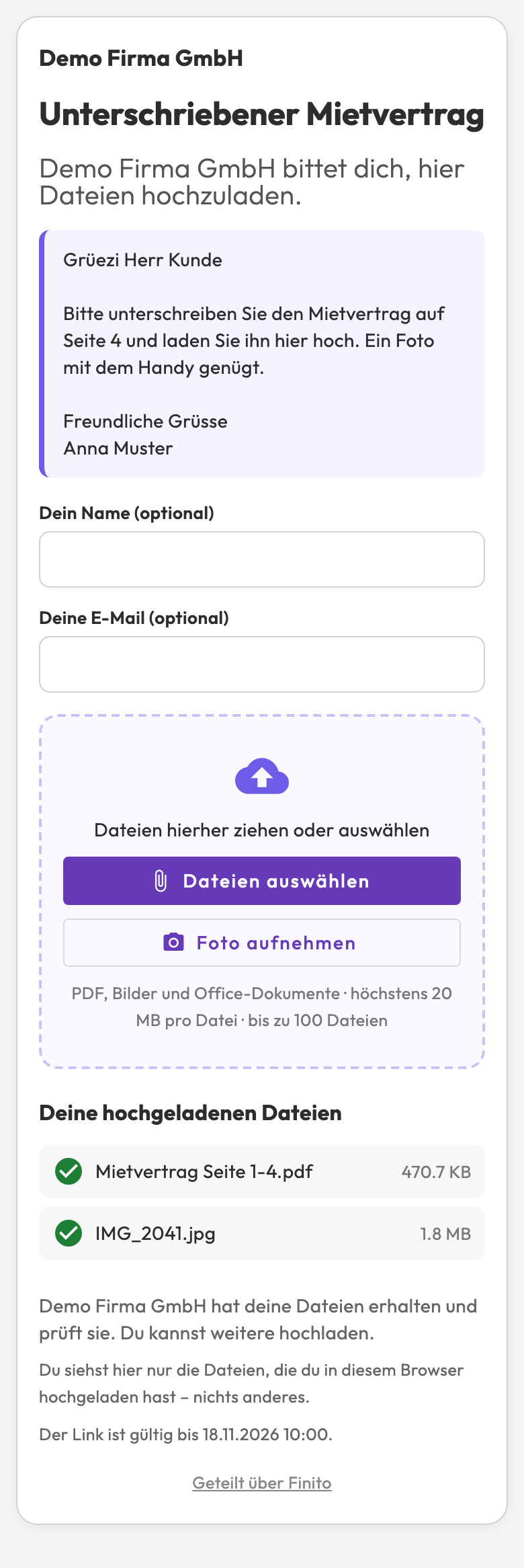
- Nur die eigenen Dateien. Die Seite zeigt ausschliesslich die Dateien, die diese Person in ihrem Browser hochgeladen hat – nie Ihre Ordner und nie die Dateien anderer Personen, die denselben Link verwenden.
- Weitere Dateien nachreichen. Solange der Link gilt, kann die Person jederzeit weitere Dateien hochladen.
- Erlaubte Dateien. PDF, Bilder (auch HEIC vom iPhone) und Office-Dokumente. Eine Datei darf höchstens so gross sein wie Ihr Upload-Limit (standardmässig 20 MB, nie mehr als 50 MB); über einen Link kommen höchstens 100 Dateien und 500 MB.
3. Hochgeladene Dateien prüfen: Annehmen oder Ablehnen
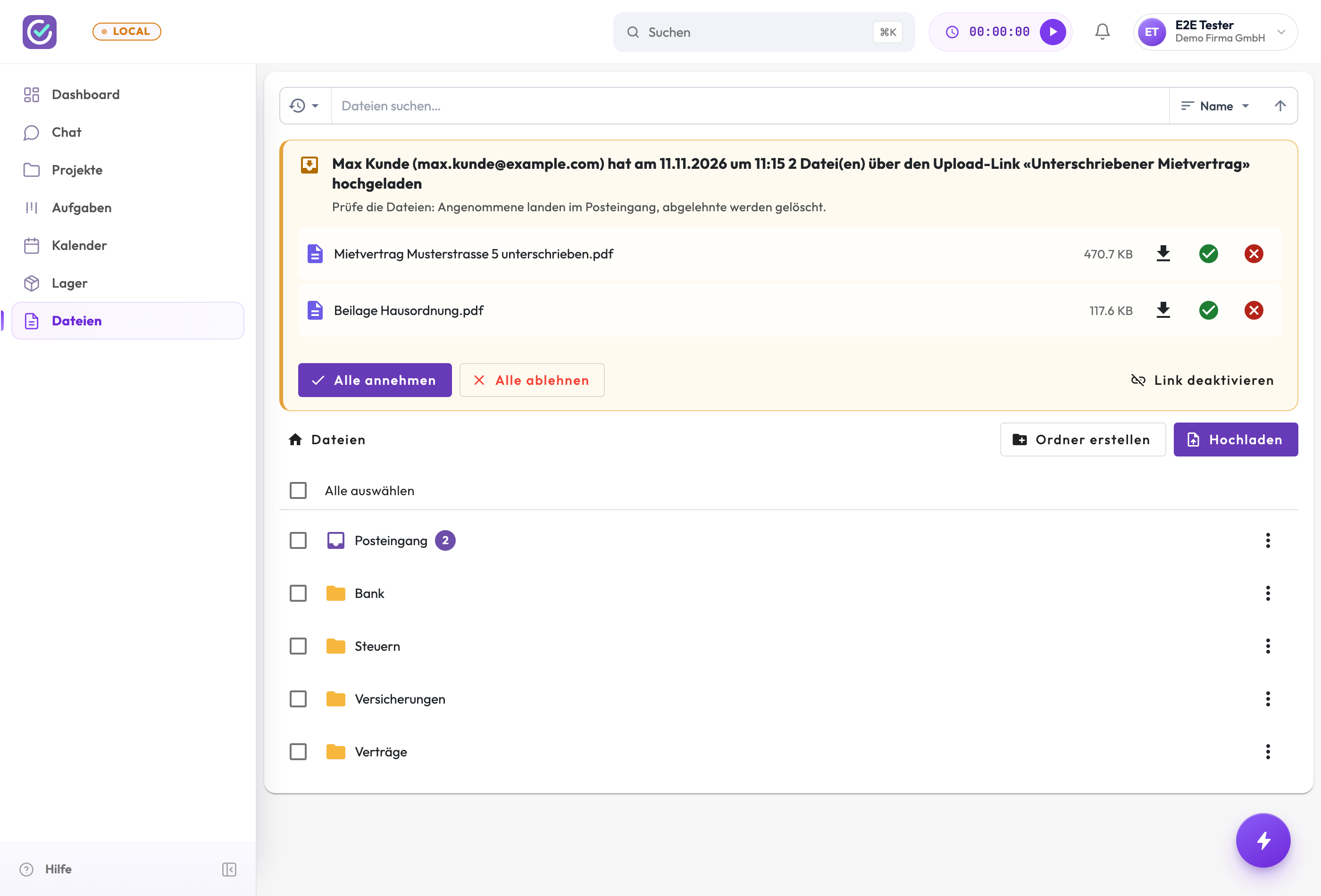
Was über einen Upload-Link hereinkommt, landet nicht direkt in Ihren Dateien. Zuoberst unter Dateien (und im Posteingang) erscheint pro Person ein Hinweis, etwa «Max Kunde hat am 11.11.2026 um 11:15 2 Datei(en) über den Upload-Link «Mietvertrag» hochgeladen», mit den Dateien darunter. Mit einem Klick auf den Dateinamen sehen Sie die Vorschau, daneben können Sie die Datei herunterladen.
- «Annehmen» verschiebt die Datei in den Posteingang. Von dort legen Sie sie wie gewohnt ab – siehe Posteingang.
- «Ablehnen» löscht die Datei nach einer Rückfrage endgültig.
- Beides geht für alle Dateien einer Person auf einmal oder für jede Datei einzeln.
Über neue Uploads informiert Sie Finito unter Benachrichtigungen: pro Person und Link eine Meldung, die mitzählt, solange weitere Dateien hereinkommen. Bis sie angenommen sind, erscheinen die Dateien weder in Ordnern noch in der Suche, nicht in Freigabe-Links und nicht im KI-Assistenten.
4. Einen Link deaktivieren
Sie können einen Upload-Link jederzeit stoppen, auch bevor er abläuft: im Fenster «Upload-Link senden» bei jedem Link oder direkt im Hinweis zu den hochgeladenen Dateien, jeweils mit «Link deaktivieren». Nach Ihrer Bestätigung nimmt der Link sofort keine Dateien mehr an – auch nicht, wenn die Person die Seite gerade offen hat. Sie sieht dann die Meldung «Dieser Link ist abgelaufen oder nicht mehr gültig», genau wie bei einem abgelaufenen Link.
Was vor dem Deaktivieren hochgeladen wurde, bleibt im Hinweis stehen; Sie können es weiterhin annehmen oder ablehnen.
5. Häufige Fragen
- Wie lange bleiben Dateien liegen, die ich nicht prüfe? Dateien eines abgelaufenen oder deaktivierten Links, die 30 Tage danach noch nicht angenommen wurden, löscht Finito automatisch. Abgelehnte Dateien sind sofort gelöscht.
- Zählen die Dateien zu unserem Speicherplatz? Ja, auch solange sie auf die Prüfung warten. Angenommene Dateien werden nicht doppelt gezählt.
- Wer darf Upload-Links erstellen? Alle Benutzer der Organisation, die mit Finito im Büro arbeiten (nicht die reine Mitarbeiter-App), solange der Bereich Dateien eingeschaltet ist.
- Ich möchte jemandem Dateien schicken, nicht empfangen. Dafür gibt es den Freigabe-Link – siehe Dateien verwalten.