Diktate: Sprachnotizen aufnehmen und anhören
Mit Diktaten sprechen Sie Notizen, Baustellenrapporte oder To-dos einfach ins Handy oder in den Computer, statt sie zu tippen. Jede Aufnahme wird pro Mitarbeiterin bzw. Mitarbeiter und Tag abgelegt und lässt sich jederzeit wieder anhören. Sie finden alle Aufnahmen im Menü unter Diktate.
Zuletzt aktualisiert:
1. Diktate einschalten
Diktate sind ein Modul, das Ihre Organisation selbst einschaltet. Öffnen Sie Einstellungen › Ansichten, aktivieren Sie Diktate und speichern Sie. Danach erscheinen der Menüeintrag Diktate und in den Schnellaktionen der Eintrag Diktat aufnehmen.
Haben Sie Ihre Schnellaktionen im Profil schon einmal angepasst, schalten Sie den neuen Eintrag in Ihrem Profil im Bereich Schnellaktionen anpassen zusätzlich ein.
2. Ein Diktat aufnehmen
- Tippen Sie auf die runde Schaltfläche mit dem Blitz-Symbol unten rechts und wählen Sie Diktat aufnehmen. Auf der Seite Diktate geht es auch über Neues Diktat.
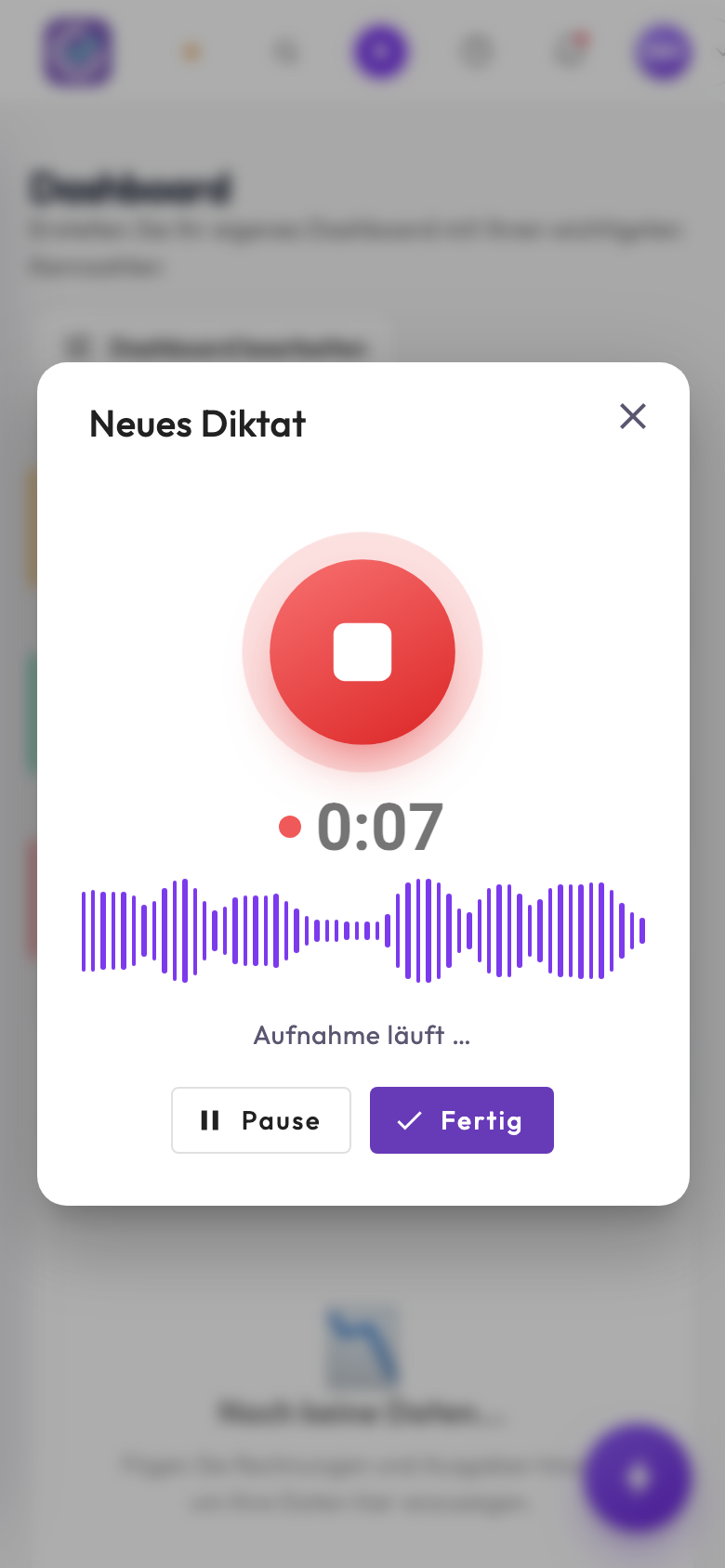
- Tippen Sie auf das Mikrofon. Beim ersten Mal fragt Ihr Browser, ob Finito das Mikrofon verwenden darf – bestätigen Sie dies.
- Sprechen Sie los. Die Balken zeigen, wie laut die Aufnahme ankommt, die Uhr läuft mit. Mit Pause unterbrechen Sie die Aufnahme und setzen sie mit Weiter fort.
- Tippen Sie auf Fertig oder auf die rote Stopp-Schaltfläche.
- Hören Sie die Aufnahme bei Bedarf an. Gefällt sie Ihnen nicht, wählen Sie Neu aufnehmen.
- Ergänzen Sie optional die Angaben (siehe unten) und tippen Sie auf Speichern.
Eine Aufnahme dauert höchstens 30 Minuten. Eine Minute vor Schluss weist Finito Sie darauf hin, danach stoppt die Aufnahme automatisch und Sie können sie speichern.
3. Angaben zum Diktat
Alle Angaben sind freiwillig – auch ohne sie ist das Diktat nach Person und Datum abgelegt.
| Feld | Wofür |
|---|---|
| Titel | Ein kurzer Name, z. B. «Mängel Treppenhaus». Ohne Titel heisst das Diktat «Diktat» mit der Uhrzeit. |
| Art | Notiz, Baustellenrapport, Besprechung, To-do, Kundengespräch oder Sonstiges. |
| Baustelle / Projekt | Verknüpft das Diktat mit einem Projekt. In der Liste führt ein Klick auf den Namen direkt dorthin. |
| Tags | Stichwörter wie «Mängel» oder «Bauherr». Tippen Sie ein Wort und drücken Sie die Eingabetaste; bereits verwendete Tags werden vorgeschlagen. |
| Beschreibung | Ein paar Sätze zum Inhalt, damit Sie das Diktat später schneller wiederfinden. |
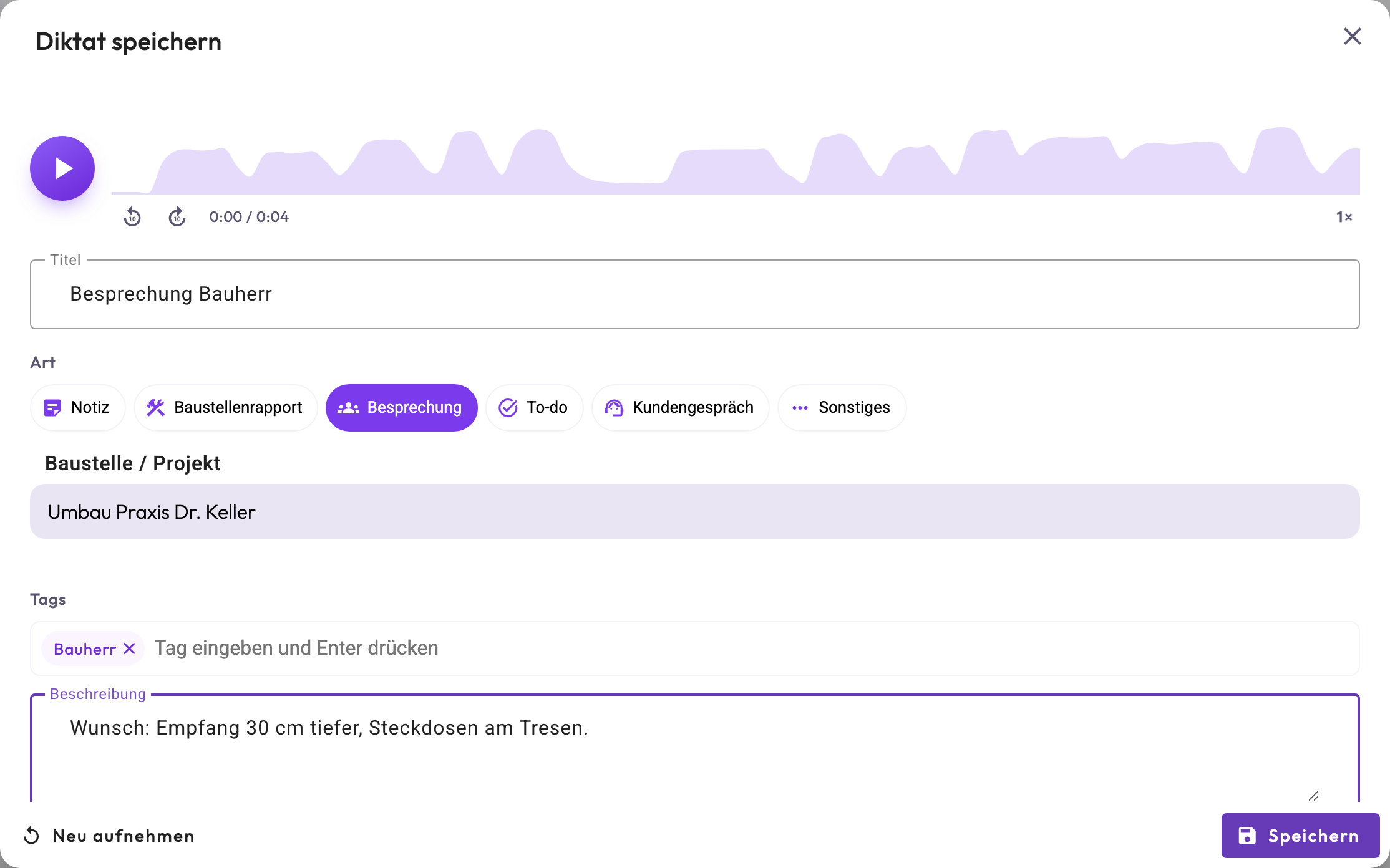
Die Angaben können Sie später jederzeit ändern: Menü ⋮ beim Diktat › Bearbeiten. Die Aufnahme selbst lässt sich nicht bearbeiten.
4. Diktate anhören und finden
Die Seite Diktate zeigt die neuesten Aufnahmen zuerst, gruppiert nach Tag. Jede Aufnahme zeigt ihre Lautstärke als Kurve – so sehen Sie auf einen Blick, wo gesprochen wurde und wo Pausen sind.
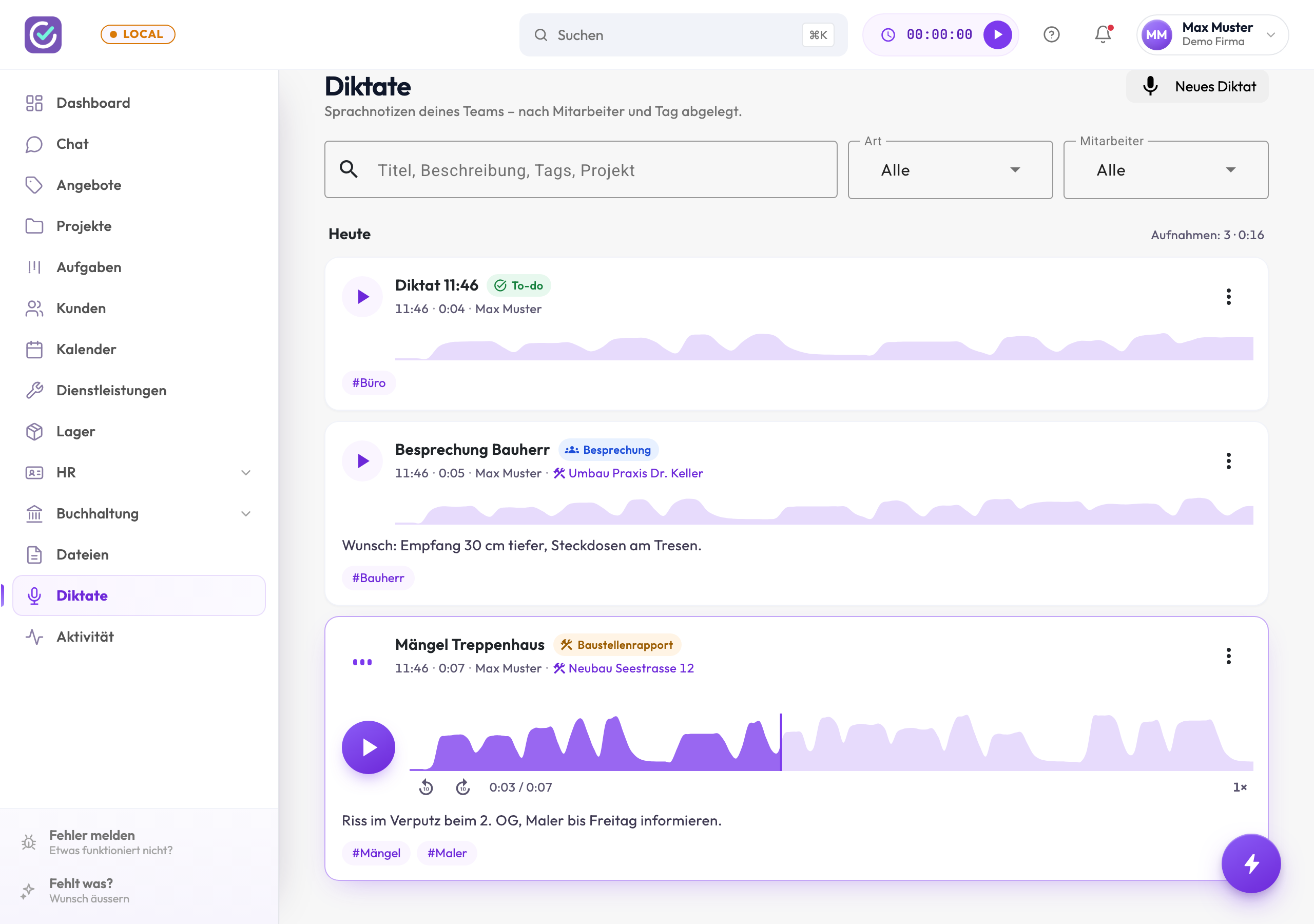
- Tippen Sie auf Abspielen. Es läuft immer nur ein Diktat gleichzeitig.
- Tippen Sie auf eine Stelle der Kurve, um direkt dorthin zu springen.
- Mit den Pfeil-Schaltflächen springen Sie 10 Sekunden zurück oder vor.
- Die Geschwindigkeit (1×, 1,25×, 1,5×, 2×) wechseln Sie mit einem Tipp auf die Anzeige rechts.
- Suchen Sie nach Titel, Beschreibung, Tag oder Projekt, filtern Sie nach Art – oder tippen Sie auf einen Tag, um alle Diktate mit diesem Tag zu sehen.
5. Wer welche Diktate sieht
- Jede Person sieht, bearbeitet und löscht nur ihre eigenen Diktate.
- Die Inhaberin bzw. der Inhaber der Organisation – das Konto, mit dem die Organisation registriert wurde – sieht die Diktate des ganzen Teams, kann nach Mitarbeitenden filtern und Diktate bearbeiten oder löschen.
- Andere Berechtigungen, etwa «Organisation verwalten», geben keinen Zugriff auf die Diktate anderer.
6. Ablage in den Dateien
Jede Aufnahme wird zusätzlich als Audiodatei in der Dateiablage gespeichert, im Systemordner Diktate mit je einem Unterordner pro Person und Tag (zum Beispiel Diktate › Anna Muster › 2026-10-24). Diesen Ordner sieht in den Dateien nur die Inhaberin bzw. der Inhaber der Organisation; er ist schreibgeschützt, Dateien darin lassen sich dort weder umbenennen noch verschieben. Alle anderen finden ihre eigenen Aufnahmen auf der Seite Diktate. Über das Menü ⋮ eines Diktats laden Sie die Aufnahme mit Herunterladen herunter; die Inhaberin bzw. der Inhaber öffnet dort zudem den Ordner mit In Dateien öffnen.
Löschen Sie ein Diktat, wird auch die Audiodatei aus den Dateien entfernt.
7. Tipps
- Lassen Sie den Bildschirm während der Aufnahme eingeschaltet: Sperren Sie das Handy oder wechseln Sie in eine andere App, kann das Betriebssystem die Aufnahme anhalten.
- Erscheint «Kein Zugriff auf das Mikrofon», erlauben Sie den Zugriff in den Einstellungen Ihres Browsers (auf dem iPhone: Einstellungen › Safari › Mikrofon) und tippen Sie auf Erneut versuchen.
- Sprechen Sie in normaler Lautstärke aus etwa 20 cm Abstand – Hintergrundgeräusche werden gedämpft.