Deckungsbeitrag einer Offerte
Bevor eine Offerte zum Kunden geht, wollen Sie wissen, was sie Ihnen einbringt. Der Dialog «Deckungsbeitrag» stellt für jede Position den internen Preis (was sie Sie kostet) dem externen Preis (was der Kunde zahlt) gegenüber, zieht eine allfällige Verkäuferprovision ab und zeigt mit der Rabatt-Simulation, wie viel Rabatt die Offerte noch verträgt. Alles darin ist intern – nichts davon erscheint auf dem PDF.
Zuletzt aktualisiert:
1. Den Dialog öffnen
- Öffnen Sie die Offerte unter Angebote.
- Klicken Sie in den Schnell-Aktionen rechts auf «Deckungsbeitrag». Auf dem Handy finden Sie die Schnell-Aktionen im Menü oben rechts.
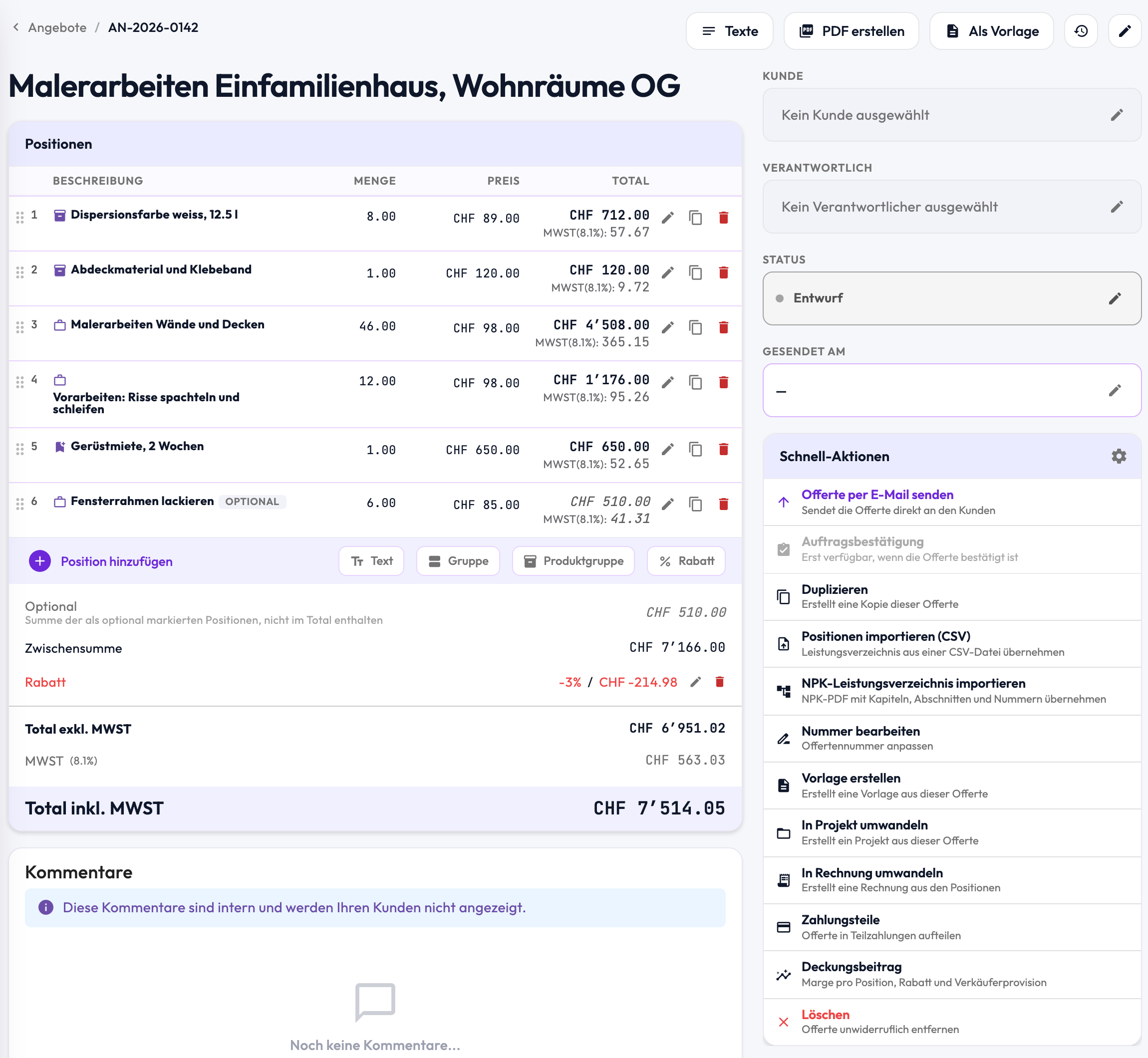
Den Dialog gibt es bei Offerten, nicht bei Offerten-Vorlagen. Hat die Offerte noch keine Position mit Preis, bleibt er leer.
2. Die Kennzahlen oben
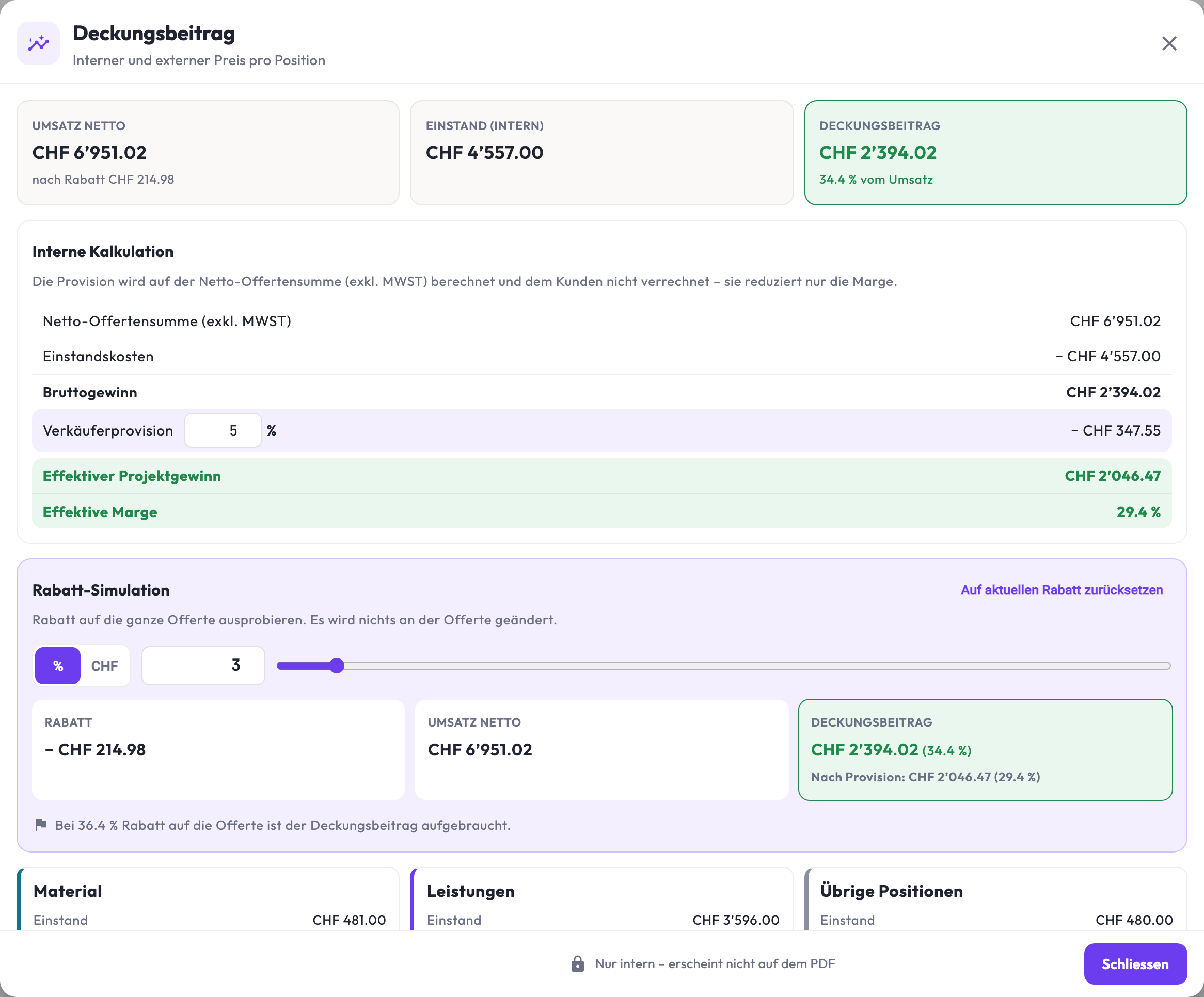
| Kennzahl | Bedeutung |
|---|---|
| Umsatz netto | Summe aller Positionen ohne MWST, nach dem Rabatt auf die ganze Offerte. Der abgezogene Rabatt steht darunter. |
| Einstand (intern) | Summe der internen Preise mal Menge – Ihr Einkauf bzw. Ihre Kosten. |
| Deckungsbeitrag | Umsatz netto minus Einstand, in Franken und in Prozent vom Umsatz. Grün ab 15 %, orange darunter, rot bei einem Verlust. |
3. Interne Kalkulation und Verkäuferprovision
Bekommt ein Verkäufer oder Vermittler für den Auftrag eine Provision, tragen Sie den Satz in der internen Kalkulation ein. Die Rechnung läuft von oben nach unten:
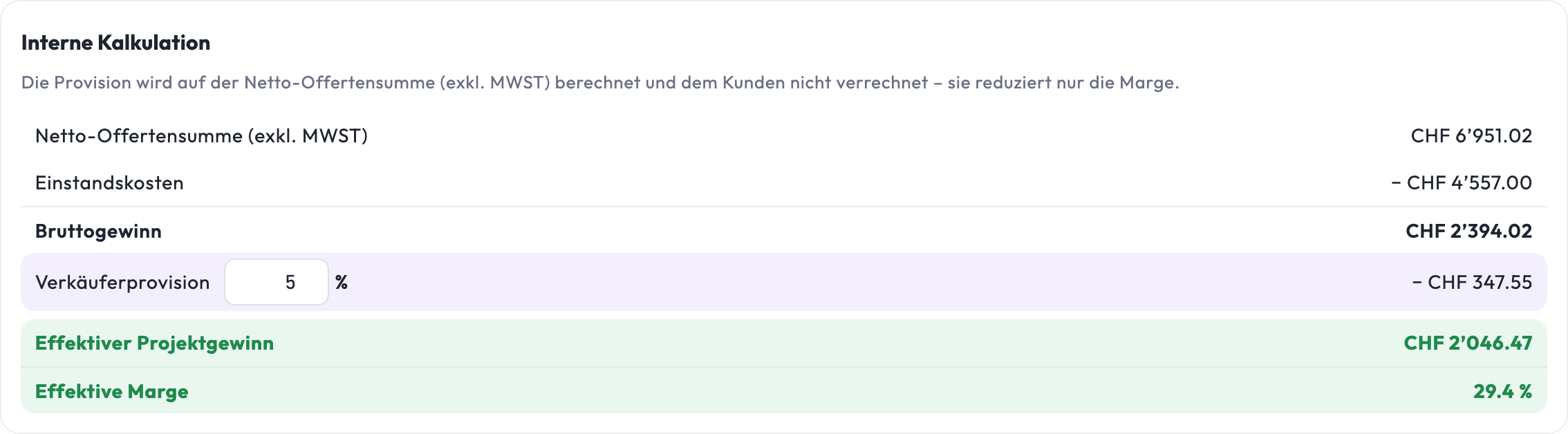
- Netto-Offertensumme (exkl. MWST) minus Einstandskosten ergibt den Bruttogewinn – derselbe Betrag wie der Deckungsbeitrag oben.
- Geben Sie bei Verkäuferprovision den Satz in Prozent ein und bestätigen Sie mit Enter oder verlassen Sie das Feld. Der Satz wird auf der Offerte gespeichert und ist beim nächsten Öffnen wieder da.
- Darunter sehen Sie den effektiven Projektgewinn und die effektive Marge – was nach der Provision tatsächlich bleibt.
Die Provision wird auf der Netto-Offertensumme berechnet, also ohne MWST und nach dem Rabatt. Sie wird dem Kunden nicht verrechnet und erscheint nirgends auf der Offerte – sie senkt nur Ihre eigene Marge. Leeren Sie das Feld, ist die Provision wieder entfernt.
4. Rabatt-Simulation
Fragt der Kunde nach mehr Rabatt, probieren Sie ihn hier aus, ohne die Offerte anzufassen. Die Simulation startet beim Rabatt, den die Offerte heute hat.
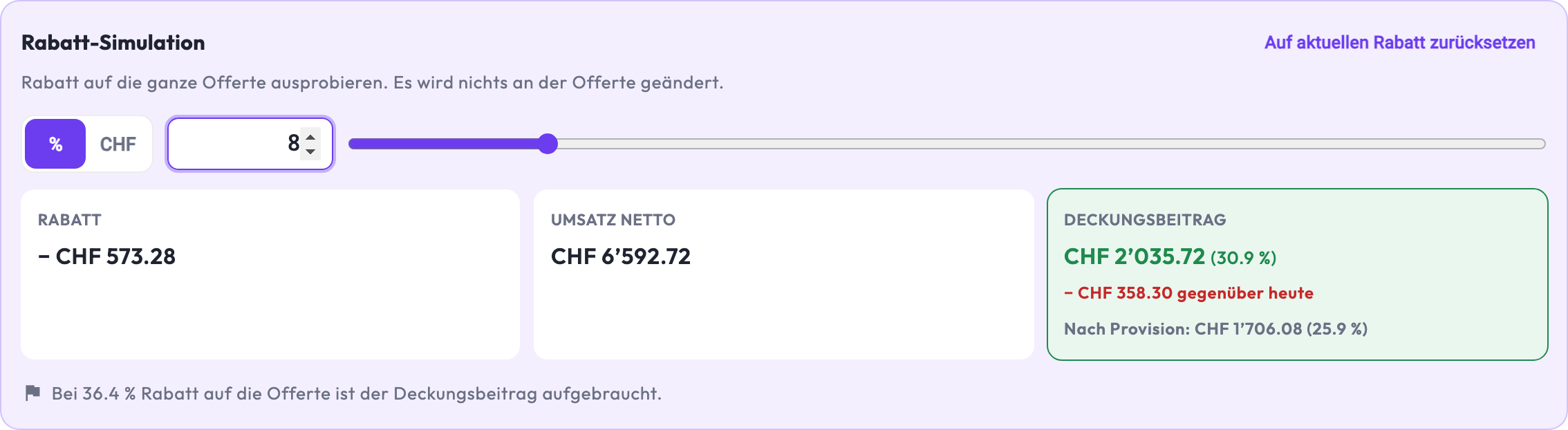
- Wählen Sie, ob Sie den Rabatt in % oder in CHF angeben.
- Tippen Sie den Wert ein oder ziehen Sie den Schieberegler.
- Rechts sehen Sie den neuen Deckungsbeitrag, die Differenz «gegenüber heute» und – falls eine Provision erfasst ist – den Gewinn nach Provision.
Die Fahne darunter nennt den Rabatt, bei dem der Deckungsbeitrag aufgebraucht wäre – Ihre Schmerzgrenze für die Verhandlung. Mit «Auf aktuellen Rabatt zurücksetzen» kehren Sie zum Rabatt der Offerte zurück. Wollen Sie den neuen Rabatt übernehmen, passen Sie die Rabatt-Zeile in der Offerte selbst an.
5. Material, Leistungen und die einzelnen Positionen
Unter der Simulation teilt der Dialog die Offerte in drei Gruppen auf, je mit Einstand, Verkauf und Deckungsbeitrag:
- Material – Positionen aus Ihrem Lager.
- Leistungen – Positionen aus Ihrem Leistungskatalog.
- Übrige Positionen – frei erfasste Positionen.
Ganz unten folgt jede Position einzeln:
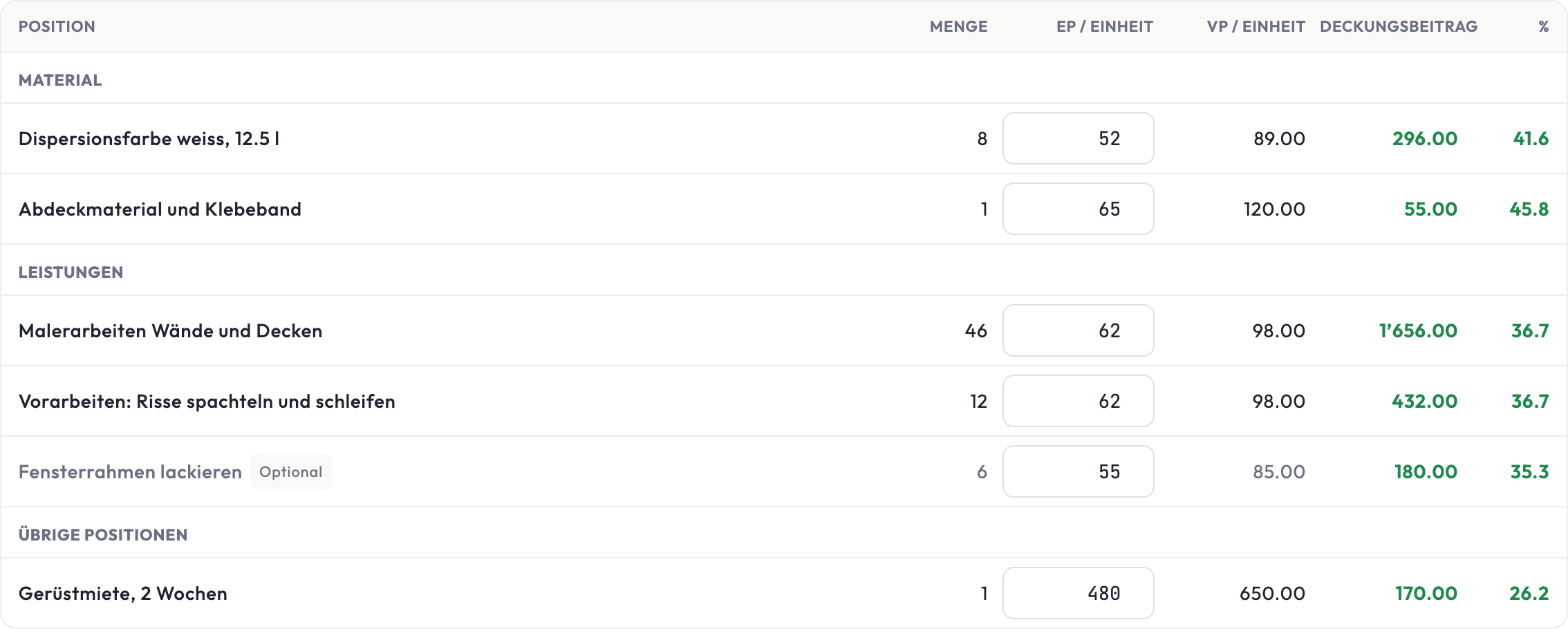
| Spalte | Bedeutung |
|---|---|
| Menge | Bei einer Mengenspanne zählt die Maximalmenge – wie im Offerten-Total. |
| EP / Einheit | Interner Preis (Einkauf oder Kosten). Ein geänderter Wert wird mit Enter oder beim Verlassen des Feldes auf der Position gespeichert. |
| VP / Einheit | Externer Preis nach einem allfälligen Positionsrabatt. |
| Deckungsbeitrag / % | Pro Zeile, vor dem Rabatt auf die ganze Offerte. Die Summe oben berücksichtigt diesen Rabatt bereits. |
Optionale Positionen stehen grau in der Liste, zählen aber – wie im Offerten-Total – nicht zum Deckungsbeitrag.
6. Tipps & Häufige Fragen
- «Position(en) ohne internen Preis». Fehlt bei einer verrechneten Position der EP, zählt sie als reiner Gewinn und der Deckungsbeitrag wirkt zu hoch. Tragen Sie den EP in der Tabelle nach; er bleibt auf der Position gespeichert.
- Sieht der Kunde etwas davon? Nein. Interne Preise, Provision und Simulation erscheinen weder auf dem PDF noch im Kundenportal.
- Und nach dem Auftrag? Wie viel ein Projekt am Ende tatsächlich eingebracht hat, zeigt die Tabelle Deckungsbeitrag pro Projekt.