E-Mail-Eingang: Rechnungen per E-Mail weiterleiten
Lieferantenrechnungen kommen meistens per E-Mail. Mit dem E-Mail-Eingang erhält Ihre Organisation eine eigene, geheime E-Mail-Adresse: Leiten Sie die E-Mail mit der Rechnung dorthin weiter, und Finito legt daraus eine Ausgabe mit dem PDF als Beleg an – samt IBAN und Adresse des Lieferanten aus dem QR-Einzahlungsschein. Sie ergänzen nur noch Datum, Betrag, MWST-Code und Kategorie und verbuchen die Ausgabe.
Zuletzt aktualisiert:
1. Adresse erstellen
Wer die Adresse kennt, kann Belege in Ihre Buchhaltung einreichen. Deshalb ist die Seite der Organisationsverwaltung vorbehalten: Sie benötigen die Berechtigung «Organisation verwalten». Benutzerinnen und Benutzer ohne diese Berechtigung sehen den Eintrag in den Einstellungen nicht.
- Öffnen Sie oben rechts das Profilmenü und wählen Sie Meine Organisation. Unter Buchhaltung finden Sie den Eintrag E-Mail-Eingang – oder Sie tippen «E-Mail» ins Suchfeld Modul suchen.
- Klicken Sie auf E-Mail-Adresse erstellen.
- Kopieren Sie die Adresse für Ausgaben mit Kopieren.
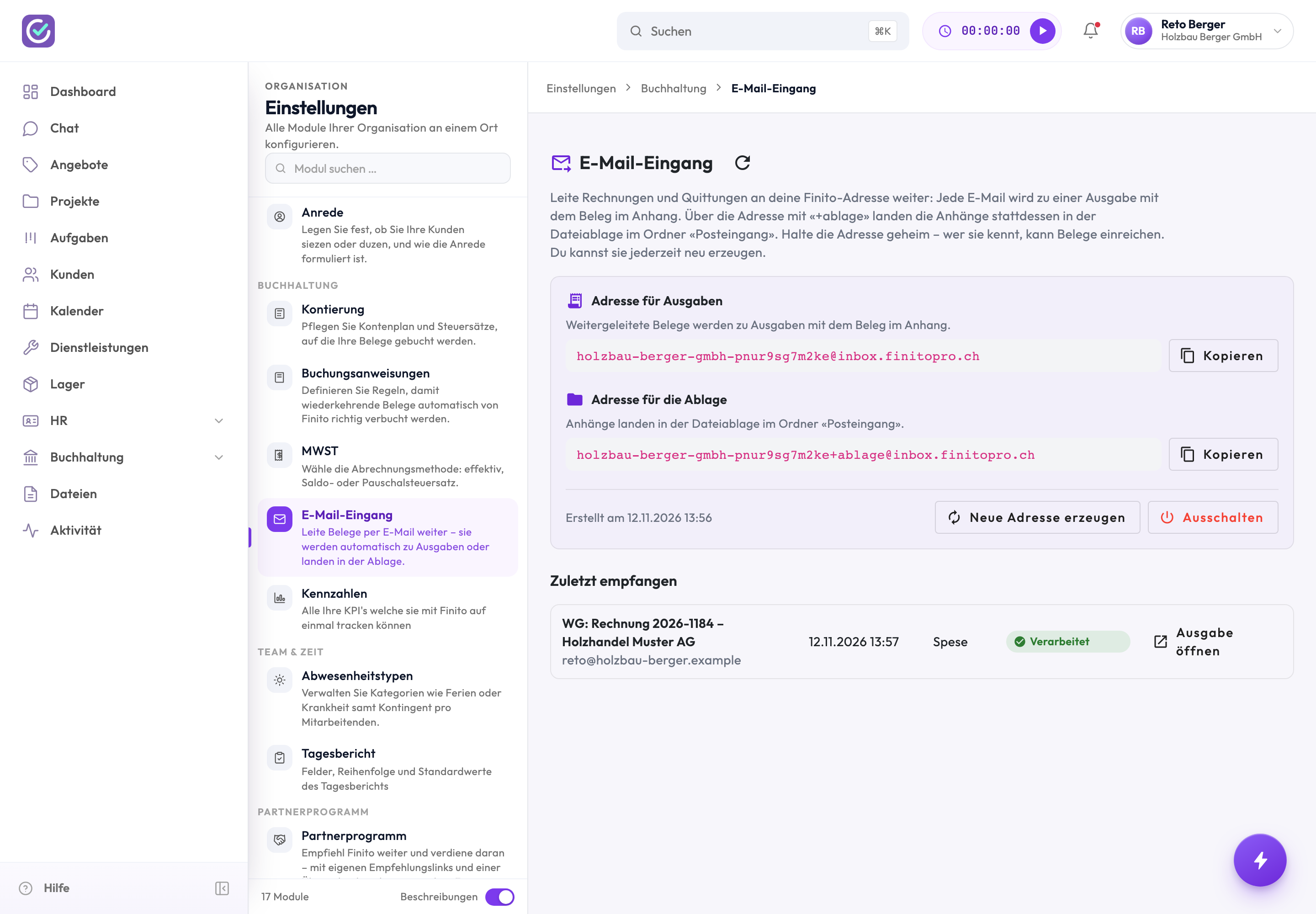
Finito zeigt Ihnen zwei Adressen:
| Adresse | Was passiert mit der E-Mail |
|---|---|
demo-firma-ag-7k2xq9vfp3mh@inbox.finitopro.ch |
Adresse für Ausgaben: Jeder Beleg im Anhang wird zu einer Ausgabe mit
Beleg unter Buchhaltung › Ausgaben – wie beim Telegram-Befehl
/beleg.
|
demo-firma-ag-7k2xq9vfp3mh+ablage@inbox.finitopro.ch |
Adresse für die Ablage: Die Anhänge werden in der Dateiablage im Ordner
Posteingang abgelegt – wie beim Telegram-Befehl /ablage.
Gedacht für Briefe und Dokumente, die keine Ausgabe sind.
|
Der vordere Teil der Adresse entspricht dem Firmennamen zum Zeitpunkt der Erstellung und dient nur der Lesbarkeit. Entscheidend ist die zufällige Zeichenfolge dahinter.
2. Rechnung weiterleiten
Leiten Sie die E-Mail des Lieferanten mit der Rechnung im Anhang an die Adresse für Ausgaben weiter – aus Outlook, Gmail, Apple Mail oder vom Handy. Ein paar Sekunden später steht sie auf der Seite E-Mail-Eingang unter Zuletzt empfangen.
- Als Beleg zählen PDF-Dateien und Fotos (JPEG, PNG, HEIC, WebP). Jeder Beleg im Anhang wird zu einer eigenen Ausgabe. Es spielt keine Rolle, ob Sie die E-Mail normal oder «als Anlage» weiterleiten.
- Nicht als Beleg zählen Logos und Symbole aus E-Mail-Signaturen (kleine oder im Text eingebettete Bilder) sowie Word-, Excel- und andere Dateien.
- Grösse: Es gilt dieselbe Grenze wie für Uploads in Ihrer Organisation. Grössere Anhänge werden nicht übernommen; die Zeile unter «Zuletzt empfangen» nennt sie.
- Keine Doppelten: Stellt ein Mailserver dieselbe E-Mail ein zweites Mal zu, legt Finito keine zweite Ausgabe an.
Automatisch weiterleiten: Sie können in Ihrem E-Mail-Programm auch eine
Regel einrichten, die zum Beispiel alle E-Mails von rechnungen@lieferant.ch
automatisch an Finito weiterleitet, oder die Adresse beim Lieferanten direkt als
Rechnungsadresse hinterlegen. Manche Anbieter schicken zur Bestätigung einer automatischen
Weiterleitung zuerst eine E-Mail an die neue Adresse. Weil diese keinen Anhang hat, legt
Finito sie als E-Mail-Datei im Ordner Posteingang der Dateiablage ab –
dort finden Sie den Bestätigungslink.
3. Was Finito aus der E-Mail übernimmt
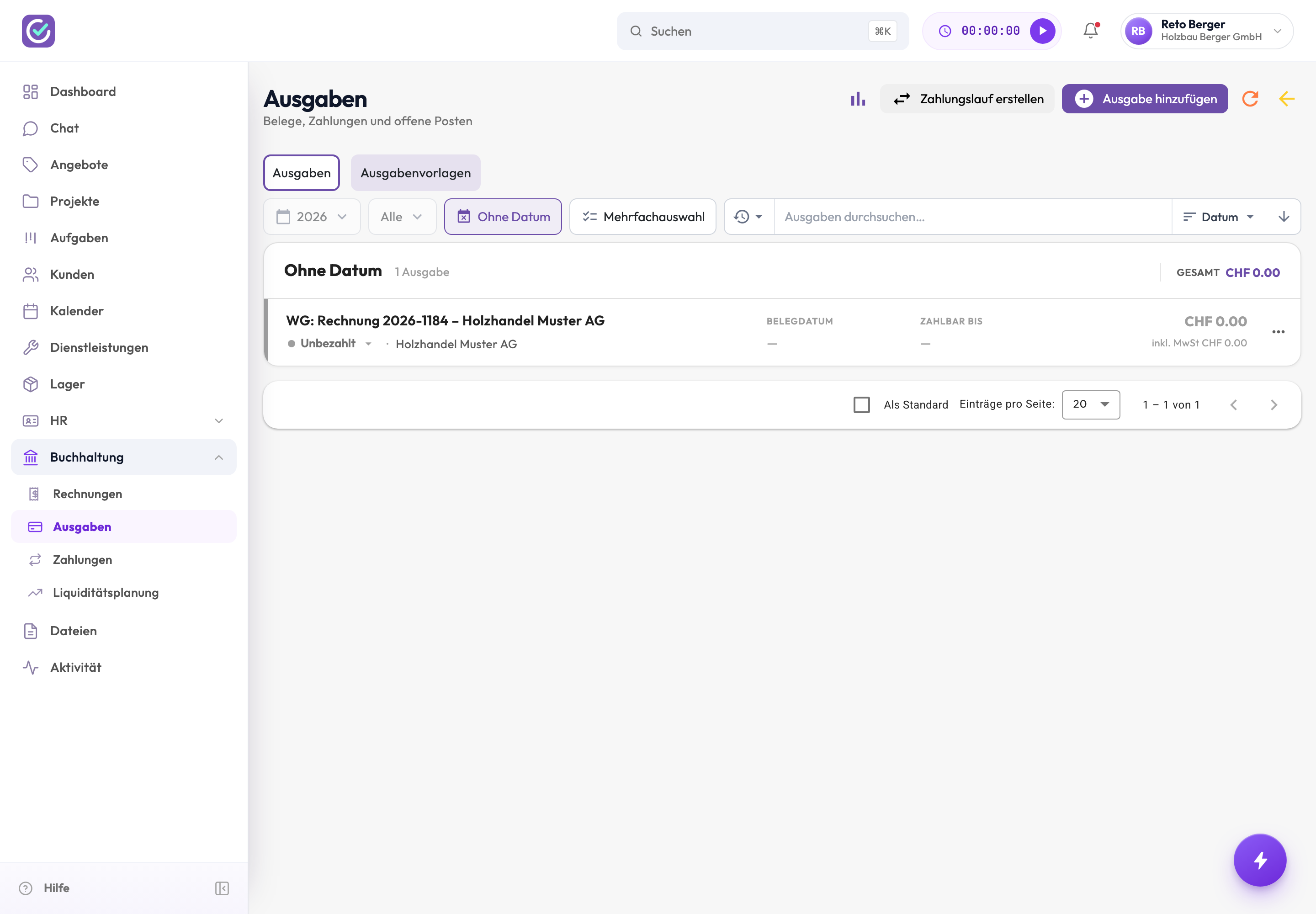
Die neue Ausgabe steht unter Buchhaltung › Ausgaben. Weil das Rechnungsdatum noch fehlt, finden Sie sie mit dem Filter «Ohne Datum». Direkt dorthin führt auch Ausgabe öffnen in der Liste «Zuletzt empfangen».
| Feld | Inhalt |
|---|---|
| Titel | Der Betreff der E-Mail, z. B. «WG: Rechnung 2026-1184 – Holzhandel Muster AG». |
| Dokumente | Das PDF oder Foto aus dem Anhang als Beleg. |
| Bemerkung | Absender, Betreff und der Anfang des E-Mail-Textes. |
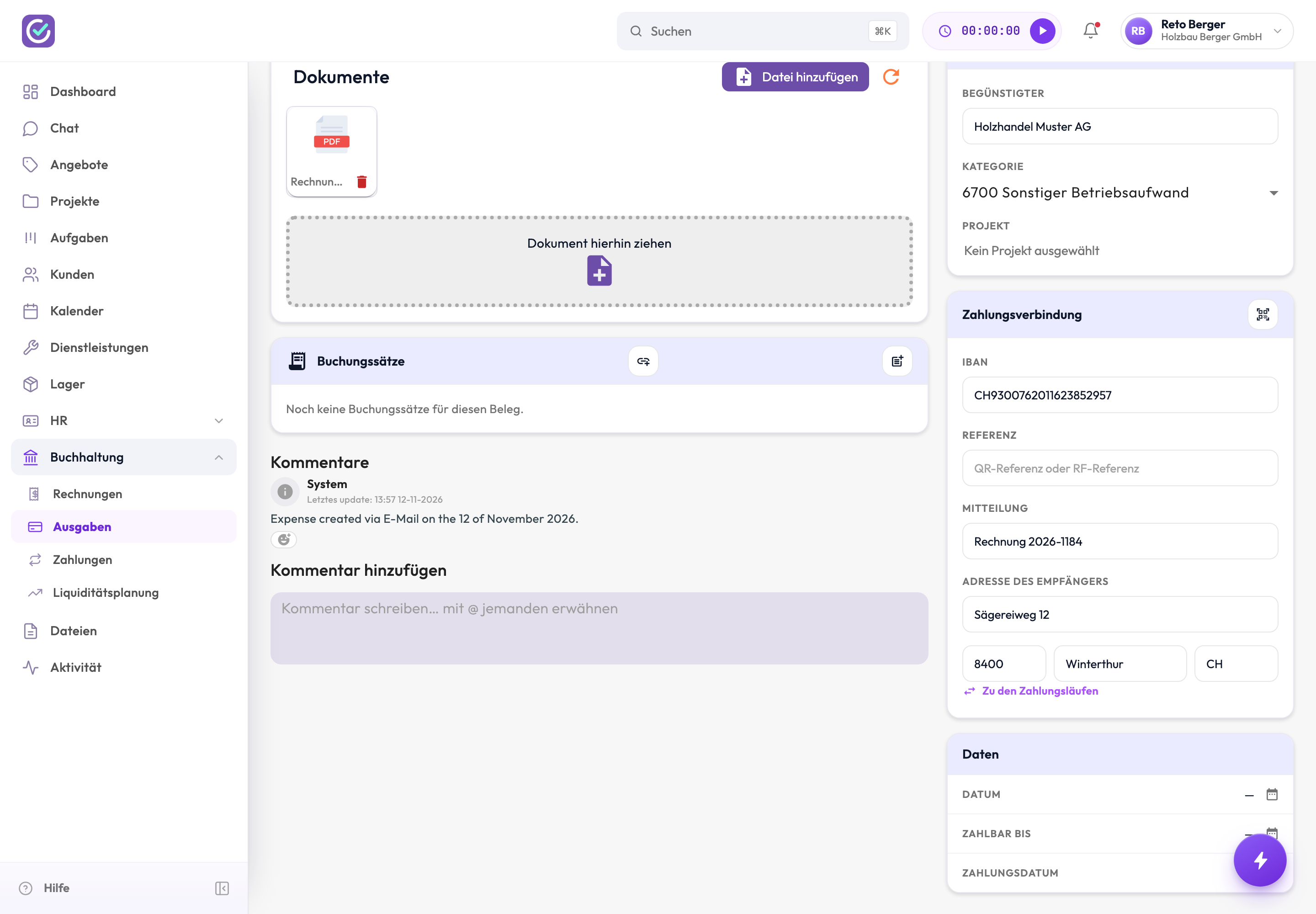
| Begünstigter und Zahlungsverbindung | Hat die Rechnung einen QR-Einzahlungsschein, übernimmt Finito Lieferant, IBAN, Referenz bzw. Mitteilung und Adresse. So ist die Ausgabe bereit für den Zahlungslauf. |
| Kategorie | Ihr Standard-Aufwandkonto – bitte prüfen. |
| Betrag, MWST, Datum | Noch leer (Betrag 0.00). Ist die KI-Belegverarbeitung eingeschaltet, schlägt Finito die Werte vor – siehe KI-Vorschläge prüfen. |
4. Prüfen und verbuchen
- Öffnen Sie die Ausgabe und kontrollieren Sie den Beleg unter Dokumente.
- Setzen Sie unter Daten zuerst das Datum der Rechnung (und bei Bedarf Zahlbar bis).
- Tragen Sie unter Gesamtbetrag den Betrag inklusive MWST ein und wählen Sie den MWST-Code, zum Beispiel VST81 für Material zu 8.1 %.
- Wählen Sie unter Details die passende Kategorie.
- Klicken Sie im Bereich Buchungssätze auf das Symbol Ausgabe verbuchen. Finito speichert die Ausgabe und bucht sie auf die Kreditoren: Aufwand und Vorsteuer im Soll, Kreditoren im Haben.
Bezahlen Sie die Rechnung später über einen Zahlungslauf oder ordnen Sie die Zahlung beim Kontoauszug-Import zu. Mehr zu den Feldern einer Ausgabe lesen Sie unter Ausgaben erfassen.
5. Zuletzt empfangene E-Mails
Unter Zuletzt empfangen sehen Sie die letzten 20 E-Mails mit Datum, Absender, Betreff, Art (Spese oder Ablage) und Status. Bei verarbeiteten Spesen führt Ausgabe öffnen direkt zur erfassten Ausgabe. Mit dem Pfeil neben dem Titel laden Sie die Liste neu.
| Status | Bedeutung |
|---|---|
| In Bearbeitung | Die E-Mail ist angekommen und wird gerade verarbeitet. |
| Verarbeitet | Die Anhänge wurden als Ausgabe erfasst bzw. im Posteingang abgelegt. |
| Kein Anhang | Die E-Mail enthielt keinen verwertbaren Beleg. Finito hat sie als E-Mail-Datei im Ordner Posteingang abgelegt. Leiten Sie die E-Mail mit dem PDF oder Foto als Anhang erneut weiter. |
| Abgelehnt | Die E-Mail wurde nicht angenommen, zum Beispiel weil sie zu gross war. |
| Fehlgeschlagen | Bei der Verarbeitung ist ein Fehler aufgetreten. Die Fehlermeldung steht in der Zeile. |
6. Neue Adresse erzeugen oder ausschalten
Halten Sie die Adresse geheim. Gelangt sie an die falschen Personen oder erhalten Sie unerwünschte E-Mails, klicken Sie auf Neue Adresse erzeugen. Finito vergibt dann eine neue Zeichenfolge.
Die bisherige Adresse funktioniert sofort nicht mehr – E-Mails an sie werden abgewiesen. Passen Sie danach Ihre Weiterleitungen und die bei Lieferanten hinterlegten Adressen an.
Mit Ausschalten deaktivieren Sie den E-Mail-Eingang ganz. Schalten Sie ihn später wieder ein, erhalten Sie eine neue Adresse.
7. Schutz vor Missbrauch
Damit niemand die geheimen Adressen erraten oder den E-Mail-Eingang überfluten kann, weist Finito einen Mailserver vorübergehend ab, wenn er innerhalb einer Stunde an viele Adressen schreibt, die es nicht gibt, oder mehr als 100 E-Mails pro Tag schickt. Pro Organisation werden höchstens 300 E-Mails pro Tag angenommen.
Weiterleitungen über die grossen Anbieter (z. B. Gmail, Outlook, iCloud, GMX, Bluewin, Infomaniak) zählen nicht zur Tagesgrenze pro Mailserver. Wird ein Server abgewiesen, erhält er einen temporären Fehler und stellt die E-Mail später automatisch erneut zu – es geht nichts verloren.