Telegram-Bot verbinden und Belege senden
Der Finito-Telegram-Bot nimmt Belege dort an, wo sie entstehen: an der Kasse, im Auto, auf der Baustelle. Sie fotografieren die Quittung, schicken sie mit einem kurzen Befehl an den Bot – und in Finito entsteht daraus entweder eine Ausgabe mit Beleg oder ein Dokument im Ordner Posteingang. Kein Login, keine E-Mail an sich selbst, kein Stapel Papier, der bis zum Monatsende liegen bleibt.
Zuletzt aktualisiert:
Überblick & Voraussetzungen
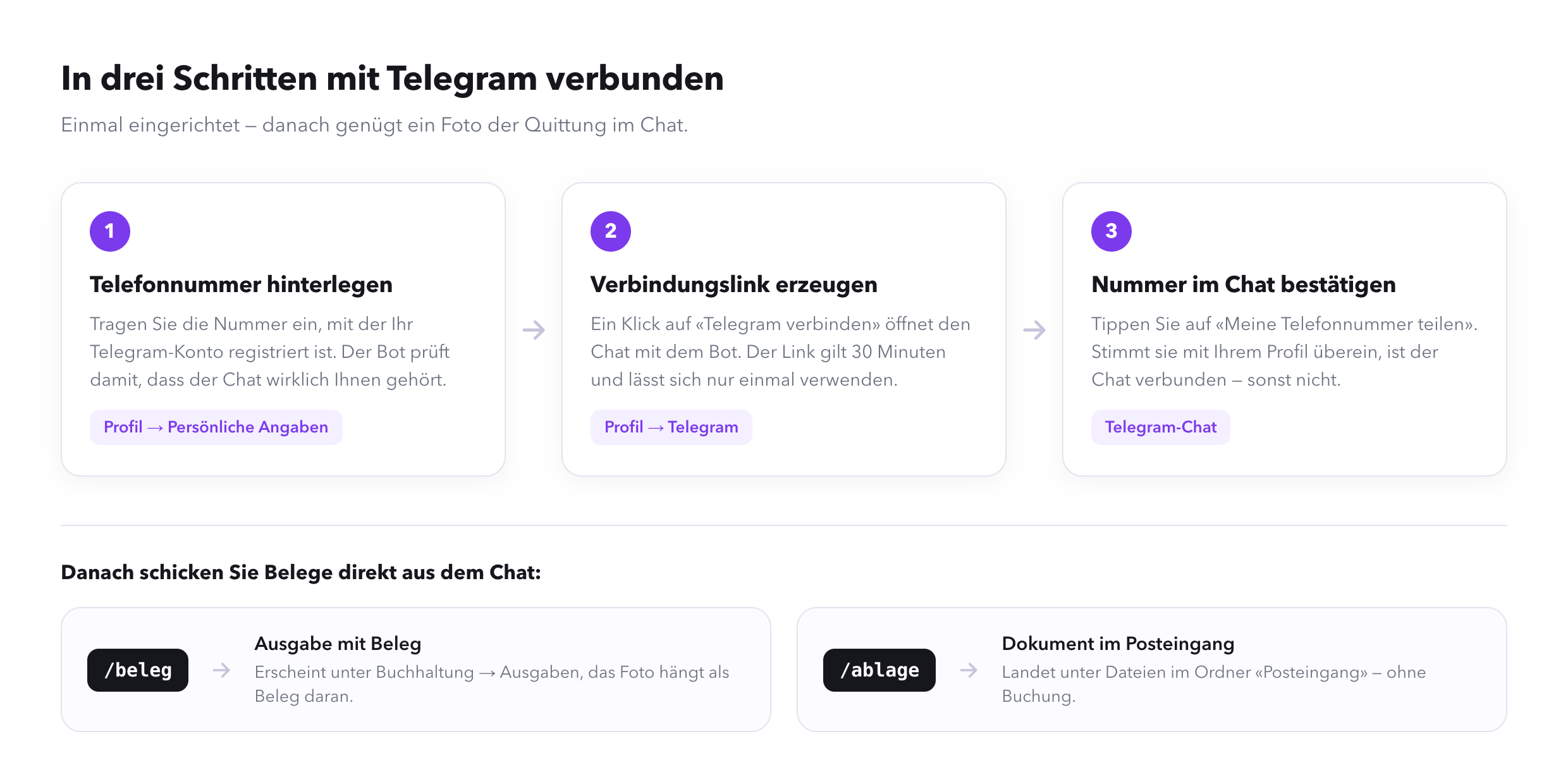
Die Einrichtung dauert zwei Minuten und besteht aus drei Schritten:
- Telefonnummer im Profil hinterlegen – daran erkennt der Bot Sie.
- Verbindungslink erzeugen – im Profil, Bereich Telegram.
- Nummer im Chat bestätigen – ein Tipp auf einen Knopf in Telegram.
Was Sie dafür brauchen:
- Ein Telegram-Konto auf Ihrem Smartphone (kostenlos).
- Ihre Telefonnummer in Ihrem Finito-Profil – dieselbe, mit der Ihr Telegram-Konto registriert ist.
Die Verbindung ist persönlich. Sie gilt für Ihr Konto und für die Organisation, in der Sie beim Erzeugen des Links gerade gearbeitet haben. Alles, was Sie dem Bot schicken, landet in dieser Organisation – auch dann, wenn Sie später in Finito auf einen anderen Mandanten wechseln. Jede Person in Ihrem Betrieb verbindet ihren eigenen Chat.
Schritt 1 – Telefonnummer im Profil prüfen
Der Bot verlässt sich nicht darauf, dass der Verbindungslink in den richtigen Händen gelandet ist: Er fragt zusätzlich die von Telegram bestätigte Telefonnummer des Chats ab und akzeptiert die Verbindung nur, wenn sie mit der Nummer in Ihrem Finito-Profil übereinstimmt.
- Öffnen Sie oben rechts Ihr Profil.
- Prüfen Sie im Bereich Persönliche Angaben das Feld Telefon.
- Tragen Sie die Nummer Ihres Mobiltelefons ein – mit oder ohne Landesvorwahl, beide Schreibweisen werden erkannt (079 123 45 67 wie +41 79 123 45 67).
- Speichern Sie.
Es muss die Nummer sein, mit der Ihr Telegram-Konto registriert ist. Steht im Profil die Festnetznummer des Büros, scheitert die Bestätigung – der Bot lehnt die Verbindung dann ab, statt sie auf Verdacht herzustellen.
Schritt 2 – Verbindungslink erzeugen
- Bleiben Sie im Profil und wählen Sie links den Bereich Telegram.
- Klicken Sie auf Telegram verbinden.
- Finito öffnet den Chat mit dem Bot. Am Computer erscheint der Link zusätzlich als Textzeile: Kopieren Sie ihn mit dem Symbol daneben und öffnen Sie ihn auf dem Telefon.
- Der Bot begrüsst Sie im Chat.
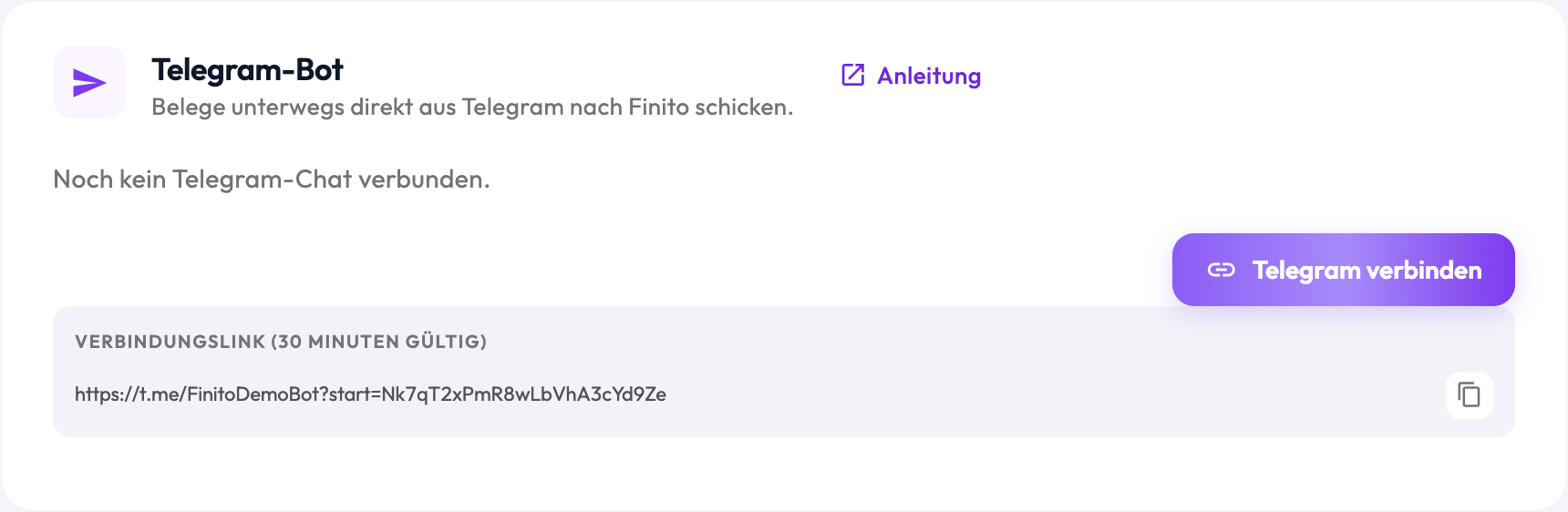
Der Link ist 30 Minuten gültig und lässt sich nur einmal verwenden. Erzeugen Sie einen neuen, verfällt der vorherige sofort. Geben Sie ihn nicht weiter – er gehört zu Ihrem Konto.
Schritt 3 – Telefonnummer im Chat bestätigen
- Der Bot zeigt im Chat den Knopf Meine Telefonnummer teilen. Tippen Sie darauf.
- Telegram fragt nach, ob Sie Ihre Nummer übermitteln möchten – bestätigen Sie. Die Nummer kommt von Telegram selbst, nicht aus Ihrer Eingabe.
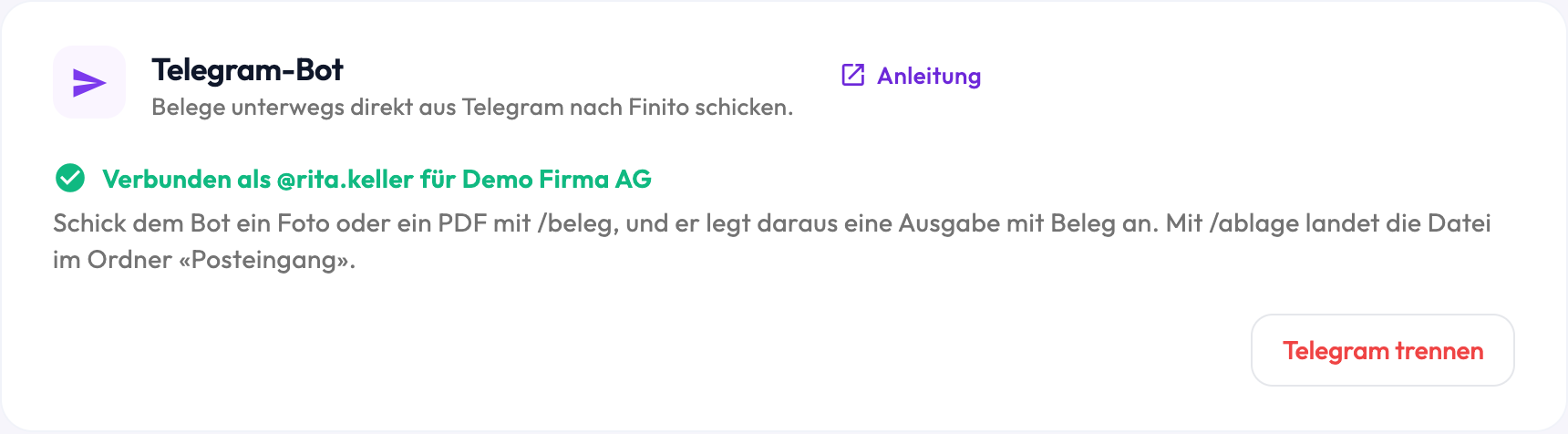
- Stimmt sie mit Ihrem Profil überein, meldet der Bot Verbunden mit <Ihre Firma> und zeigt die Befehle. Im Profil steht der Bereich Telegram ab jetzt auf Verbunden.
Wird die Nummer abgelehnt, korrigieren Sie sie im Profil (Schritt 1) und starten Sie die Verbindung neu. Der Chat bleibt bis dahin ohne Zugriff auf Ihre Daten.
Belege senden – die zwei Befehle
Schicken Sie ein Foto oder ein PDF und schreiben Sie einen der beiden Befehle dazu (in Telegram als Bildunterschrift beim Anhängen):
| Befehl | Was Finito daraus macht |
|---|---|
| /beleg | Legt unter Buchhaltung → Ausgaben eine neue Ausgabe an und hängt die Datei als Beleg daran. Die Beträge stehen zunächst auf null. Ist die KI-Belegerkennung für Ihre Organisation aktiv, liest Finito Betrag, Datum, Lieferant und Konto selbst vom Dokument ab und legt Ihnen das Ergebnis als Vorschlag vor. |
| /ablage | Legt die Datei unter Dateien im Ordner Posteingang ab – ohne Buchung. Gedacht für alles, was aufbewahrt, aber nicht verbucht werden muss: Lieferscheine, Garantiescheine, Verträge, Fotos von der Baustelle. |
Drei Wege führen zum Ziel – wählen Sie den, der Ihnen im Moment leichter fällt:
-
Befehl als Bildunterschrift – Foto anhängen,
/belegals Bildunterschrift schreiben, senden. Der schnellste Weg. -
Befehl zuerst –
/belegsenden, dann das Foto. Der Bot merkt sich den Befehl zehn Minuten lang. - Nur die Datei – der Bot fragt mit zwei Knöpfen nach (Ausgabe erfassen / Im Posteingang ablegen). Er rät nie.
Nach jeder Datei antwortet der Bot mit dem direkten Link zur Ausgabe beziehungsweise zur Dateiablage – ein Tipp darauf, und Sie stehen in Finito an der richtigen Stelle.
Schicken Sie Belege mit kleiner Schrift als Datei statt als Foto. Telegram rechnet Fotos herunter; als Datei bleibt die Quittung lesbar – für Sie und für die KI-Erkennung. Auf dem iPhone: Büroklammer → Datei statt Foto.
Weitere Befehle
| Befehl | Wirkung |
|---|---|
| /hilfe | Zeigt alle Befehle im Chat. |
| /status | Zeigt, mit welchem Konto, welcher Organisation und welcher Nummer der Chat verbunden ist. |
| /trennen | Trennt den Chat von Finito. Bereits gesendete Belege bleiben natürlich erhalten. |
Verbindung trennen
Sie können die Verbindung von beiden Seiten lösen: im Chat mit /trennen, oder in Finito im Profil unter Telegram mit Telegram trennen. Danach nimmt der Bot aus diesem Chat nichts mehr an, bis Sie ihn neu verbinden.
Trennen Sie die Verbindung, wenn Sie Ihr Telefon verlieren oder weitergeben. Wer Zugriff auf Ihr Telegram hat, kann sonst in Ihrem Namen Ausgaben erfassen.
Kontrolle & Tipps
- Nichts angekommen? Prüfen Sie mit /status, ob der Chat noch verbunden ist – und ob die genannte Organisation die ist, in der Sie suchen.
- Dateitypen: Fotos (JPG, PNG, HEIC) und PDF; dazu die üblichen Office-Formate. Programme und Archive lehnt der Bot ab. Die Obergrenze liegt bei 20 MB.
- Der Posteingang ist ein normaler Ordner. Sie können die Dateien von dort in Ihre eigene Struktur verschieben, umbenennen oder löschen – siehe Dateien verwalten.
- Beträge nachtragen: Ohne KI-Belegerkennung steht die neue Ausgabe mit 0.00 in der Liste. Öffnen Sie sie über den Link aus dem Chat und ergänzen Sie die Zahlen – siehe Ausgaben erfassen.
- Gruppenchats werden bewusst nicht unterstützt: Der Bot antwortet nur im direkten Chat, damit keine Firmendaten in einer Gruppe landen.