Claude mit Finito verbinden
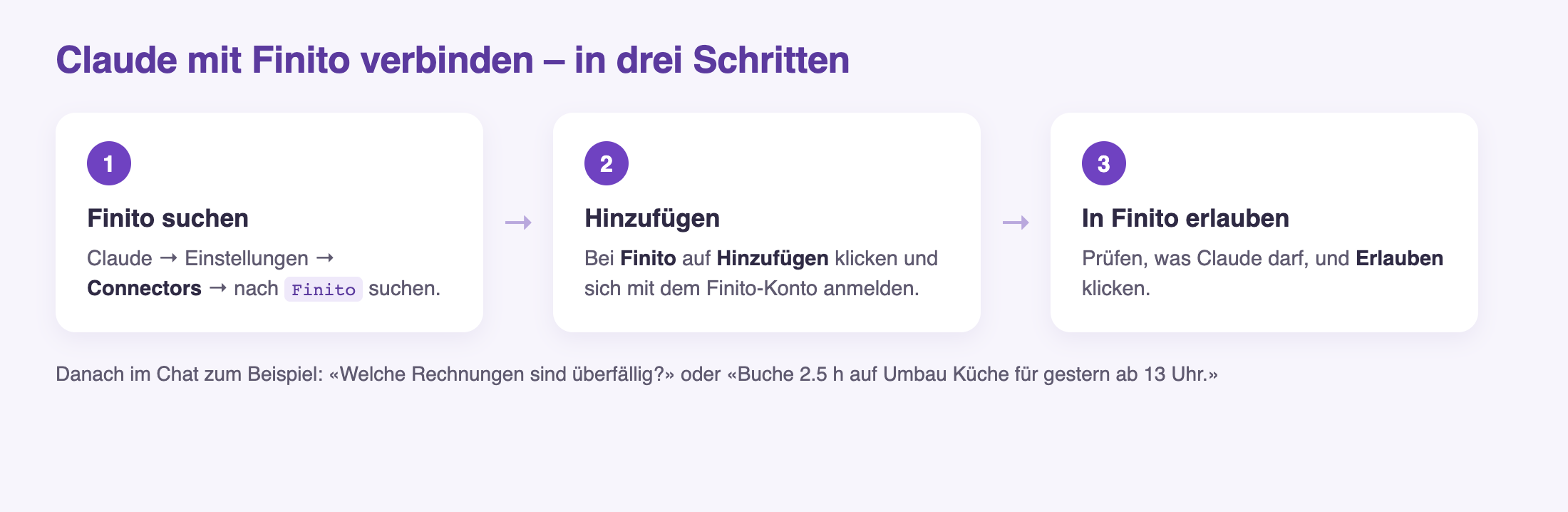
Mit der Verbindung arbeitet der KI-Assistent Claude direkt mit Ihren Finito-Daten: Sie fragen im Chat «Welche Rechnungen sind überfällig?» oder sagen «Buche 2.5 Stunden auf Umbau Küche für gestern ab 13 Uhr» – Claude sucht das Projekt, zeigt Ihnen den Rapport zur Bestätigung und bucht ihn in Finito.
Zuletzt aktualisiert:
Überblick & Voraussetzungen
- Ein Claude-Konto – claude.ai im Browser, Claude Desktop oder Claude Code. Connectors stehen je nach Claude-Abo zur Verfügung.
- Ein Finito-Konto. Besondere Berechtigungen braucht es nicht – jede Person verbindet ihr eigenes Konto.
Claude sieht und tut nur, was Sie in Finito selbst dürfen. Sehen Sie als Mitarbeiter nur Ihre eigenen Rapporte, sieht auch Claude nur diese. Die Verbindung gilt für Ihr Konto und lässt sich jederzeit im Profil trennen.
Schritt 1 – Finito in Claude hinzufügen
Finito ist im Verzeichnis von Claude eingetragen – Sie müssen nichts von Hand eintragen.
- Öffnen Sie in Claude die Einstellungen und dort Connectors.
- Suchen Sie nach Finito.
- Klicken Sie bei Finito auf Hinzufügen.
Claude Code arbeitet im Terminal und kennt kein Verzeichnis. Führen Sie
dort stattdessen
claude mcp add --transport http finito https://api.finitopro.ch/mcp aus,
öffnen Sie danach /mcp und melden Sie finito an. Für Polen lautet die
Adresse https://api.finitopro.pl/mcp.
Schritt 2 – In Finito zustimmen
Claude öffnet ein Finito-Fenster. Melden Sie sich wie gewohnt an (inklusive Zwei-Faktor-Code, falls aktiviert). Danach sehen Sie, welche App Zugriff möchte und was sie dürfte:
- Lesen – Projekte, Aufgaben, Rapporte, Kunden, Rechnungen und Offerten.
- Zeit buchen und Aufgaben verwalten – Rapporte erfassen sowie Aufgaben erstellen und ändern. Diesen Haken können Sie entfernen; dann darf Claude nur lesen.
- Buchhaltung – Belege hochladen und verbuchen, Bankbewegungen abgleichen, Buchungsregeln ändern und Auswertungen lesen. Dieser Haken erscheint nur, wenn die App ihn ausdrücklich anfragt – er gehört bewusst nicht zum Standard. Er gibt Claude Zugriff auf Ihre Bücher, nicht nur auf Ihre eigene Arbeit: Nehmen Sie ihn weg, wenn Claude nicht buchhalten soll.
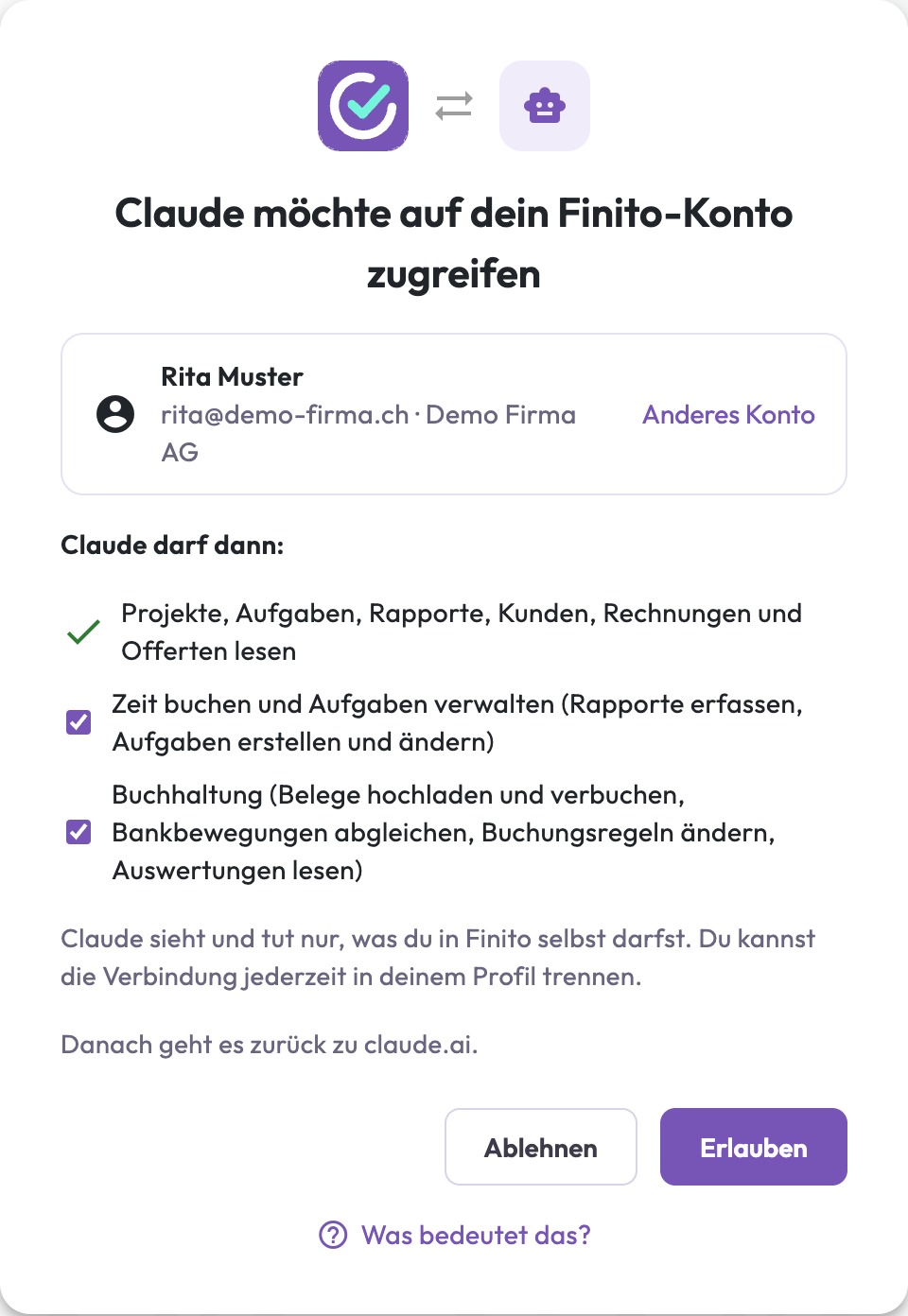
Mit Erlauben geht es zurück zu Claude, die Verbindung steht. Prüfen Sie, ob Name und Ziel-Adresse stimmen – erlauben Sie nie eine App, die Sie nicht selbst gerade verbunden haben.
Was Claude in Finito kann
- Projekte, Aufgaben und Kunden suchen.
- Rapporte eines Zeitraums auflisten und Stunden zusammenzählen – Ihre eigenen oder, mit entsprechender Berechtigung, die des Teams.
- Zeit buchen: Claude zeigt Ihnen vorher genau, was gebucht wird, und wartet auf Ihr Okay.
- Aufgaben erstellen und ändern – Termin verschieben, jemandem zuweisen, auf erledigt setzen.
- Rechnungen auflisten, auch nur die überfälligen, sowie Offerten.
Rechnungen erstellen, versenden oder löschen kann Claude nicht. Welche Funktionen die Schnittstelle genau freigibt und welche Berechtigungen dahinterstehen, steht unter MCP-Schnittstelle für KI-Apps.
Buchhalten mit Claude
Mit dem Haken Buchhaltung wird Claude zum Buchhalter: Sie fotografieren einen Beleg, Claude liest Lieferant, Datum, Netto und MWST heraus, legt den Beleg in Finito an und verbucht ihn – Aufwand auf das Konto Ihrer Wahl, Vorsteuer auf 1170, brutto auf Kreditoren.
- Belege hochladen, ausfüllen und als Kreditorenbuchung verbuchen; auf Wunsch gleich mit der Zahlung.
- Kontoauszüge importieren (CAMT oder CSV), offene Bankbewegungen durchgehen, den passenden Beleg dazu vorschlagen lassen, kontieren – auch als Sammelbuchung über mehrere Konten und MWST-Sätze – und verbuchen.
- Saldobilanz, Bilanz, Erfolgsrechnung, MWST-Abrechnung und Kontoblätter lesen.
- Ihre Buchungsregeln lesen und auf Ihren Wunsch anpassen. Claude richtet sich beim Kontieren danach – dieselben Regeln steuern auch die KI-Vorschläge in Finito.
Eine verbuchte Buchung lässt sich nicht mehr ändern, nur noch stornieren. Claude zeigt Ihnen deshalb vor jeder Verbuchung die einzelnen Buchungssätze und wartet auf Ihr Okay. Zahlungsläufe auslösen, das Geschäftsjahr abschliessen oder eine Periode sperren kann Claude bewusst nicht – das bleibt in der Finito-App bei Ihnen.
Verbindung trennen
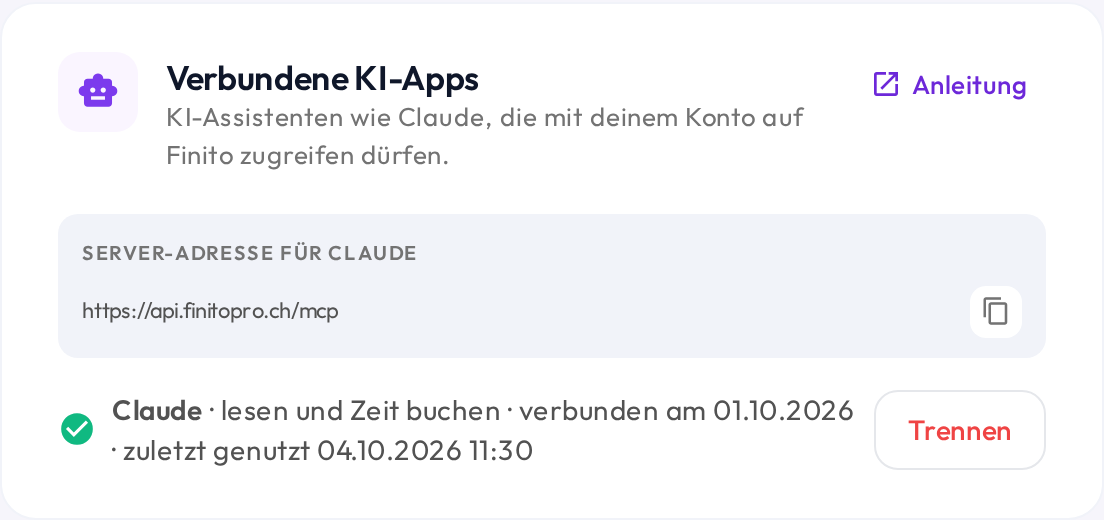
Unter Mein Profil → Verbundene KI-Apps sehen Sie jede verbundene App mit Datum der letzten Nutzung. Trennen beendet den Zugriff sofort. Auch ein Passwort-Wechsel trennt alle Apps.