Lieferscheine buchen
Im Lager wird kein Bestand direkt überschrieben. Jede Bewegung – vom Wareneingang über die
Lieferung auf die Baustelle bis zur Inventurkorrektur – ist ein Lieferschein
mit Nummer, Datum, Von und Nach, Positionen und Fotos. So ist später nachvollziehbar, wer
wann was wohin gebucht hat. Dieser Artikel zeigt die sechs Belegarten und wie Sie einen
Lieferschein erfassen, buchen, stornieren und ausdrucken. Die Lieferscheine finden Sie unter
Lager › Lieferscheine (Route /main/warehouse-management/delivery-notes).
Zuletzt aktualisiert:
1. Die sechs Belegarten
Die Belegart bestimmt, woher das Material kommt und wohin es geht. Lagerorte und Projekte halten Bestand, ein Lieferant nicht.
| Belegart | Von → Nach | Wirkung auf den Bestand |
|---|---|---|
| Wareneingang | Lieferant → Lagerort | Erhöht den Bestand am Lagerort. Optional mit Lieferanten-Lieferscheinnummer. |
| Umbuchung | Lagerort → Lagerort | Verschiebt Material, zum Beispiel vom Hauptlager in den Bus. Der Gesamtbestand bleibt gleich. |
| Lieferung | Lagerort → Projekt | Reduziert den Bestand am Lagerort. Das Material zählt danach beim Kunden, die offene Reservierung des Projekts sinkt. |
| Direktlieferung | Lieferant → Projekt | Der Lieferant liefert direkt auf die Baustelle. Der Lagerbestand bleibt unverändert, das Material zählt beim Kunden und die Reservierung sinkt. |
| Rücknahme | Projekt → Lagerort | Nicht verbautes Material kommt zurück ins Lager. Die Reservierung des Projekts wird dabei nicht wieder erhöht. |
| Korrektur | – → Lagerort | Inventurdifferenz, Schwund oder Defekt. Eine positive Menge erhöht, eine negative reduziert den Bestand. Ein Grund ist Pflicht. |
Lieferung, Direktlieferung und Rücknahme sind externe Belege: Sie betreffen einen Kunden und lassen sich als «Lieferschein»-PDF mit Unterschriftszeilen ausgeben. Wareneingang, Umbuchung und Korrektur sind interne Belege.
2. Einen Lieferschein erfassen
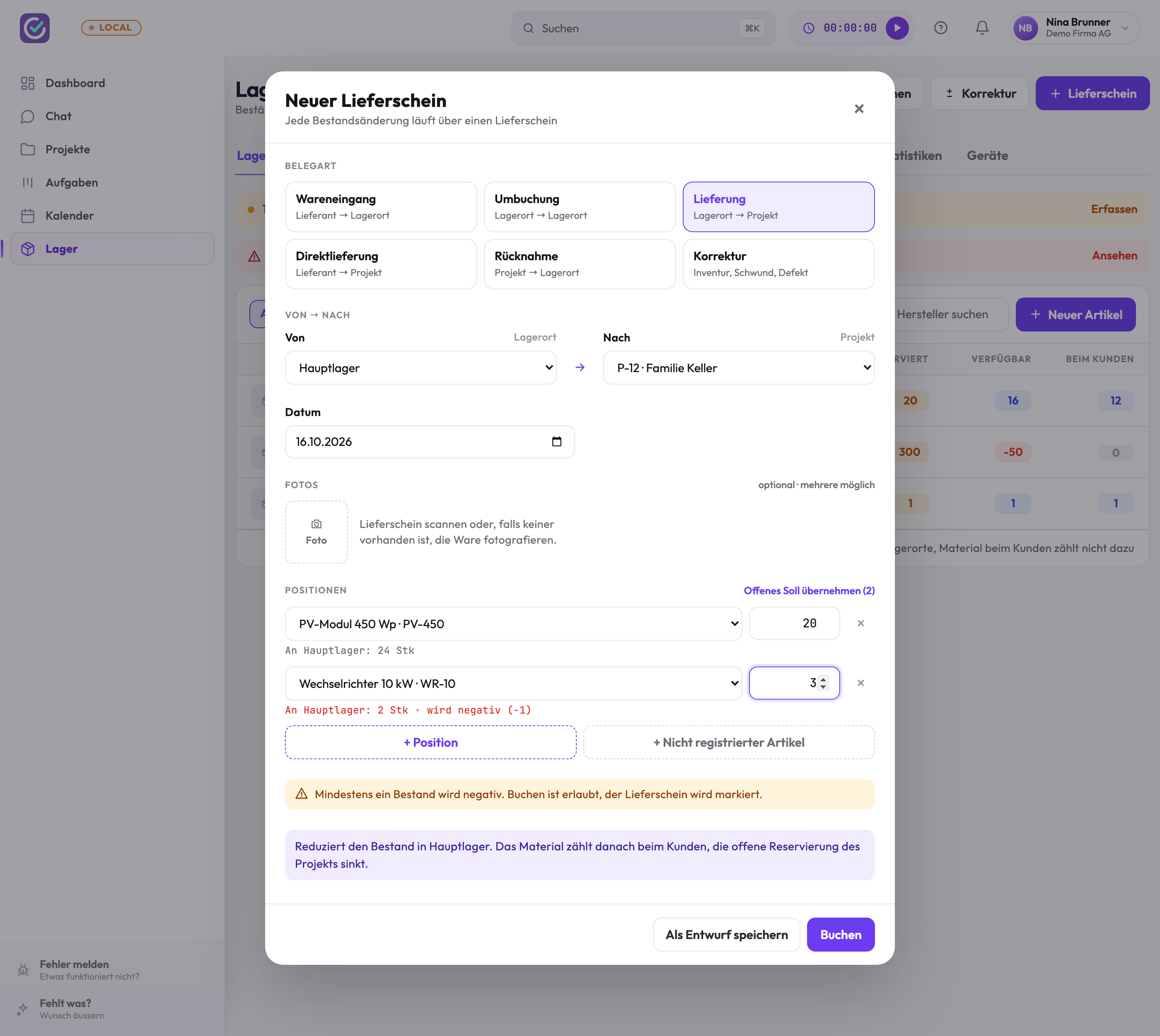
- Klicken Sie oben rechts im Lager auf Lieferschein. Für eine Umbuchung oder Korrektur nehmen Sie die Schnellknöpfe Umbuchen und Korrektur; sie erzeugen den Beleg mit einem Klick gebucht.
- Wählen Sie die Belegart.
- Wählen Sie Von und Nach: einen Lagerort, ein Projekt oder den Lieferanten (bestehende Lieferanten werden vorgeschlagen).
- Prüfen Sie das Datum. Bei Wareneingang und Direktlieferung können Sie die Lieferanten-LS-Nr. erfassen, bei einer Korrektur den Grund.
- Hängen Sie bei Bedarf Fotos an – zum Beispiel den gescannten Lieferschein des Lieferanten oder ein Foto der Ware. Mehrere Fotos sind möglich; sie werden im Browser verkleinert.
- Erfassen Sie die Positionen: Artikel wählen und Menge eintragen. Unter dem Artikel steht, wie viel am gewählten Ort liegt («An Hauptlager: 24 Stk»). Mit + Position fügen Sie weitere Zeilen hinzu.
- Klicken Sie auf Buchen. Oder speichern Sie den Beleg mit Als Entwurf speichern, wenn noch etwas fehlt – Entwürfe verändern keinen Bestand.
Offenes Soll und Material beim Kunden übernehmen
Bei einer Lieferung auf ein Projekt bietet Finito Offenes Soll übernehmen an: Mit einem Klick stehen alle Artikel, die das Projekt noch aus dem Angebot zugut hat, mit der offenen Menge in den Positionen. Bei einer Rücknahme heisst der Knopf Material beim Kunden übernehmen und füllt ein, was aktuell auf der Baustelle liegt.
Nicht registrierte Artikel
Liegt etwas auf der Palette, das es in Finito noch nicht gibt, müssen Sie den Beleg nicht liegen lassen. Wählen Sie + Nicht registrierter Artikel, tippen Sie eine Bezeichnung und optional eine Notiz oder ein Foto ein und buchen Sie. Der Artikel erscheint danach im Reiter Nicht registriert, bis jemand im Büro ihn als neuen Artikel anlegt oder einem bestehenden zuordnet (siehe Lagerartikel verwalten). Die Buchung bleibt dabei erhalten.
Ein Bestand darf negativ werden – etwa wenn der Monteur schneller liefert, als das Büro den Wareneingang bucht. Finito warnt vor dem Buchen, bucht und markiert den Lieferschein in der Liste mit Bestand negativ. Holen Sie den fehlenden Wareneingang nach, verschwindet die Markierung aus der Artikelliste.
3. Die Lieferschein-Liste
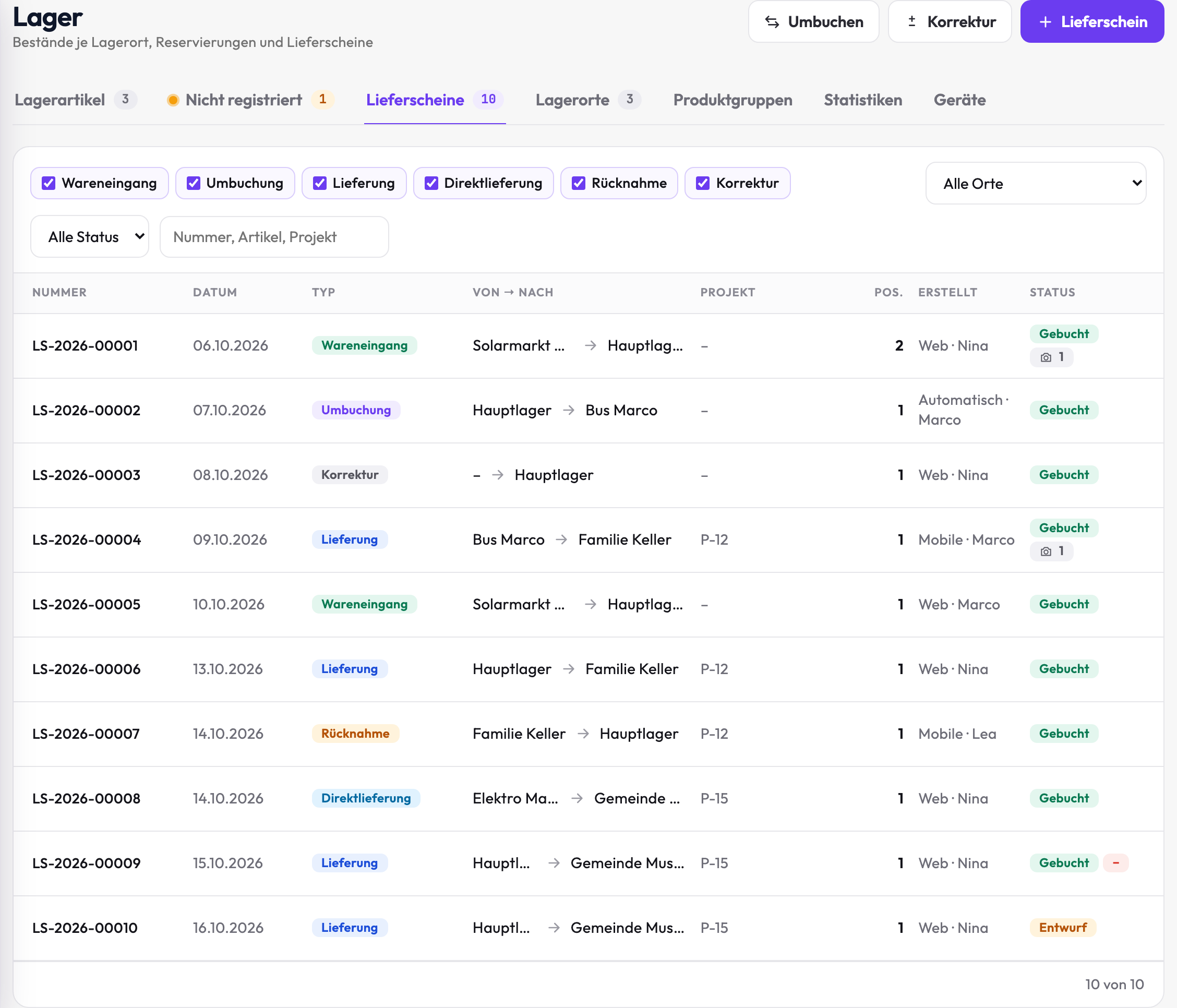
Der Reiter Lieferscheine zeigt alle Belege mit Nummer, Datum, Belegart, Von → Nach, Projekt, Anzahl Positionen, wer sie worüber erstellt hat und Status. Filtern Sie nach Belegart, Ort oder Projekt und Status, oder suchen Sie nach Nummer, Artikel oder Projekt.
| Status | Bedeutung |
|---|---|
| Entwurf | Gespeichert, aber noch nicht gebucht. Verändert keinen Bestand; lässt sich öffnen, bearbeiten und buchen. |
| Gebucht | Der Bestand wurde bewegt. Der Beleg ist unveränderlich und kann nur storniert werden. |
| Storniert | Durch einen Gegenbeleg zurückgenommen; beide Belege bleiben sichtbar. |
Automatisch erstellte Belege kommen aus den Rapporten: Speichert ein Mitarbeitender einen Rapport mit Material auf ein Projekt, bucht Finito eine Lieferung vom Lagerort des Autors auf das Projekt. Wird die Menge im Rapport nachträglich reduziert, entsteht eine Rücknahme; ein Rapport ohne Projekt bucht eine Korrektur. Auch Buchungen per QR-Scan werden als Korrektur-Lieferschein festgehalten.
4. Lieferschein öffnen, buchen, stornieren, drucken
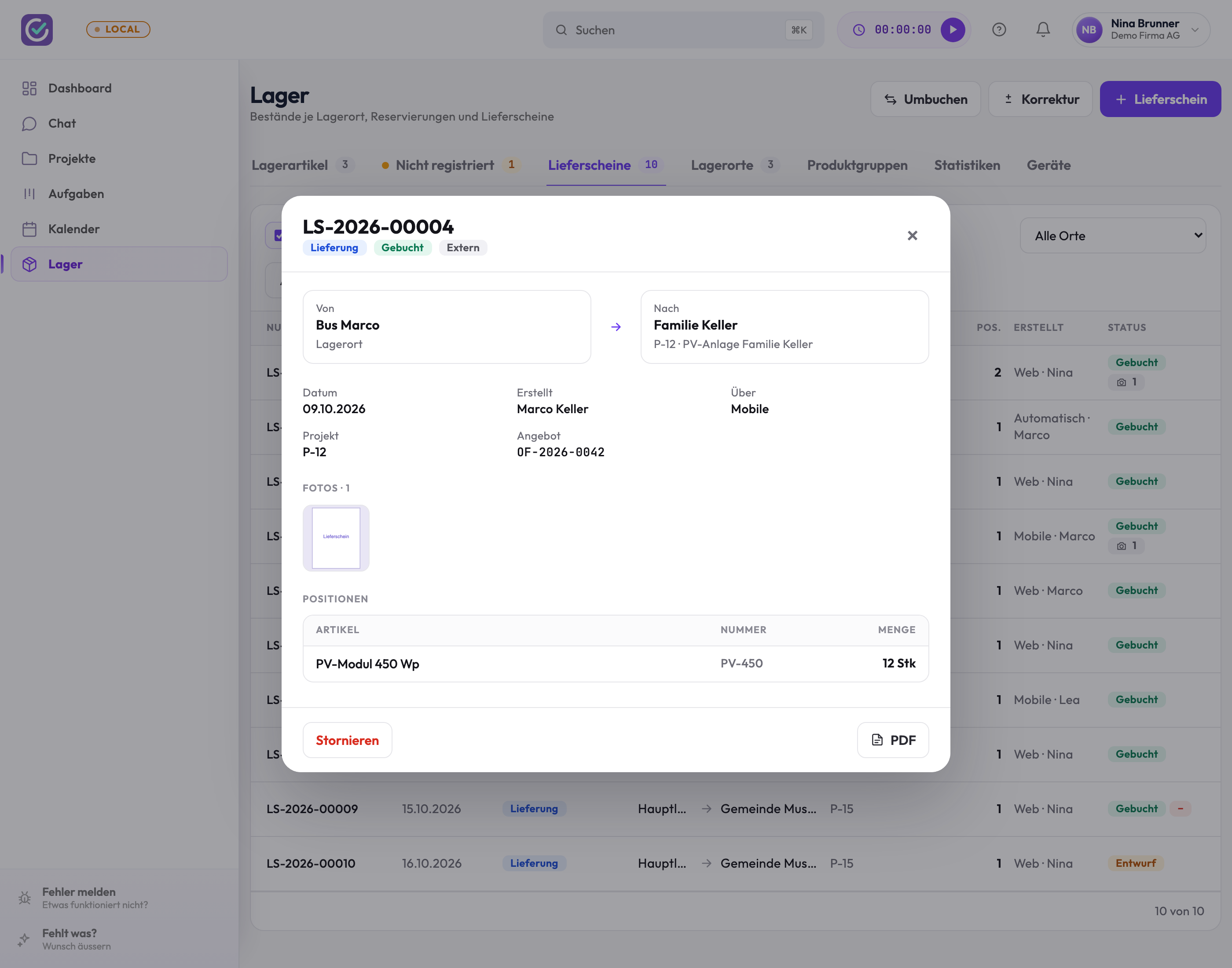
Ein Klick auf eine Zeile öffnet den Beleg mit Von und Nach, Datum, Ersteller, Projekt und Angebot, Fotos und Positionen.
- Entwurf buchen: Bei einem Entwurf steht unten Buchen. Erst damit bewegt sich der Bestand.
- Stornieren: Klicken Sie auf Stornieren und bestätigen Sie mit Gegenbeleg erstellen?. Finito bucht einen Gegenbeleg, der die Bewegung exakt umkehrt – auch die Reservierung, die eine Lieferung aufgebraucht hat, wird dem Projekt zurückgegeben. Der Originalbeleg steht danach auf Storniert und verweist auf seinen Gegenbeleg.
- PDF / Drucken: Externe Belege erhalten ein PDF mit dem Titel «Lieferschein», der Kundenadresse, dem Projekt und Zeilen für Ort, Datum und die Unterschrift des Kunden. Interne Belege drucken Sie unter ihrem Belegnamen, ohne Unterschriftsblock.
Ein gebuchter Beleg lässt sich nicht bearbeiten. Haben Sie sich vertan, stornieren Sie ihn und erfassen ihn neu. Beide Belege bleiben in der Liste – so bleibt die Historie vollständig.
5. Was Bestand, Reserviert, Verfügbar und Beim Kunden bedeuten
Lieferscheine verändern die Zahlen, die Sie in der Artikelliste und auf der Artikelseite sehen:
| Angabe | Bedeutung |
|---|---|
| Bestand | Summe über alle Lagerorte. Material beim Kunden zählt nicht dazu. |
| Reserviert | Offene Mengen aus Angeboten, die zu einem Projekt wurden – für Positionen mit «Vom Lager abziehen», inklusive der Artikel in Produktgruppen. Jede Lieferung senkt die Reservierung; abgeschlossene Projekte halten nichts mehr zurück. |
| Verfügbar | Bestand minus Reserviert. Negativ heisst Unterdeckung: Es ist mehr reserviert, als im Lager liegt. |
| Beim Kunden | Was per Lieferung oder Direktlieferung auf Projekten liegt und noch nicht zurückgenommen wurde. |
Offene Angebote (Entwurf, versendet) reservieren nichts mehr. Erst wenn das Angebot zum Projekt wird, entsteht die Reservierung – siehe Projekte verwalten.
6. Tipps & Häufige Fragen
- Wo ist der alte Bestand hin? Bei der Umstellung hat Finito pro Organisation ein Hauptlager angelegt und den bisherigen Bestand als Korrektur-Lieferschein «Übernahme Altbestand» eingebucht. Ältere Bewegungen sehen Sie auf der Artikelseite unter Historie (alt).
- Wie buche ich vom Handy aus? Die Mitarbeiter-App erhält den Lieferschein mit Kamera, Kundenunterschrift und Offline-Warteschlange in einem nächsten Schritt. Am Handy funktioniert heute bereits der QR-Scan.
- Kann ich einen Artikel löschen? Ein Artikel mit Lieferscheinen lässt sich nur noch archivieren, nicht löschen – die Belege müssen nachvollziehbar bleiben.
- Wer darf buchen? Alle Mitarbeitenden mit Zugriff auf das Lager können Lieferscheine erfassen, buchen, stornieren und nicht registrierte Artikel zuordnen.