Geräte und Maschinen verwalten
Auf der Registerkarte Geräte der Lagerverwaltung pflegen Sie Ihre wiederverwendbaren Betriebsmittel – Maschinen, Werkzeuge und Messgeräte. Anders als Verbrauchsartikel werden Geräte nicht «aufgebraucht», sondern ausgegeben, eingesetzt und wieder zurückgegeben. In diesem Artikel erfahren Sie, wie Sie Geräte anlegen, ihre Detailseite öffnen und die dort hinterlegten Stammdaten, Dokumente und den Verlauf nutzen.
Zuletzt aktualisiert:
1. Geräte gegenüber Lagerartikeln
Die Lagerverwaltung unterscheidet zwei Arten von Einträgen. Lagerartikel sind Verbrauchsmaterial, dessen Menge sich mit jeder Entnahme verringert. Geräte hingegen sind wiederverwendbare Betriebsmittel: Ein Gerät bleibt in Ihrem Bestand, auch wenn es gerade auf einer Baustelle im Einsatz ist.
Die Geräteverwaltung ist Teil des Moduls Lagerverwaltung. Sehen Sie die Seite nicht, lassen Sie das Modul unter Einstellungen → Module durch eine Person mit den nötigen Rechten aktivieren. Eine Übersicht über die Verbrauchsartikel finden Sie im Artikel Lagerartikel verwalten.
2. Zur Registerkarte «Geräte» wechseln
Öffnen Sie die Lagerverwaltung über die Seitennavigation und wechseln Sie auf die Registerkarte Geräte. Jede Registerkarte hat ihre eigene Adresse (die Geräte liegen unter …/warehouse-management/devices). Wenn Sie die Seite neu laden oder den Link teilen, landen Sie wieder auf derselben Ansicht – inklusive Ihrer aktiven Filter.
3. Ein Gerät anlegen
- Wechseln Sie auf die Registerkarte Geräte.
- Klicken Sie oben rechts auf «Gerät hinzufügen».
- Füllen Sie im Dialog die Felder aus (siehe Tabelle unten).
- Klicken Sie auf «Speichern». Das Gerät erscheint sofort in der Liste.
Felder eines Geräts
| Feld | Bedeutung |
|---|---|
| Name | Bezeichnung des Geräts, z. B. «Bohrhammer TE 60». Pflichtfeld. |
| Artikelnummer | Ihre interne oder die Hersteller-Nummer. Hilft beim Suchen und Zuordnen. Pflichtfeld. |
| Hersteller | Produzent des Geräts. Pflichtfeld. |
| Lieferant | Bei wem Sie das Gerät bezogen haben (optional). |
| Link | URL zu Datenblatt, Handbuch oder Shop-Seite des Geräts (optional). |
Beim Anlegen eines Geräts geben Sie – anders als bei Verbrauchsartikeln – keine frei wählbare Startmenge ein: Ein Gerät steht standardmässig als ein Betriebsmittel im Bestand.
4. Die Detailseite eines Geräts
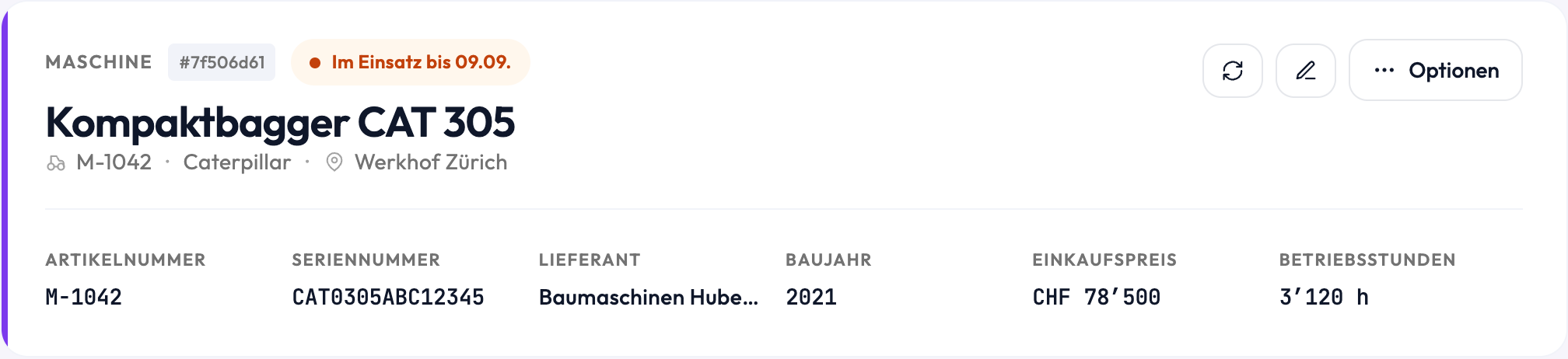
Klicken Sie in der Liste auf ein Gerät, um dessen Detailseite zu öffnen. Ganz oben steht eine Kopfkarte mit dem Namen, dem aktuellen Status – «Im Einsatz bis …» oder «Verfügbar» – und den wichtigsten Stammdaten: Artikelnummer, Seriennummer, Lieferant, Baujahr, Einkaufspreis und Betriebsstunden.
Rechts oben finden Sie Aktualisieren, Bearbeiten und das Menü Optionen mit Bild hochladen, QR-Code, Bearbeiten und Löschen. Über die Schaltfläche «Zurück» oben links gelangen Sie wieder zur Liste.
Kennzahlen
Unter der Kopfkarte zeigen vier Kacheln auf einen Blick:
| Kachel | Bedeutung |
|---|---|
| Aktueller Einsatz | Projekt und Kunde, bei dem das Gerät gerade ist – sonst der nächste geplante Einsatz. |
| Auslastung 90 Tage | Anteil der Arbeitstage der letzten 90 Tage, an denen das Gerät im Einsatz war. |
| Umsatz laufendes Jahr | Summe der verrechneten Gerätetage im laufenden Kalenderjahr, plus Total seit Kauf. |
| Amortisiert | Anteil des Einkaufspreises, der durch Umsatz gedeckt ist. Erscheint erst, wenn in den Stammdaten ein Einkaufspreis hinterlegt ist. |

5. Abrechnungssätze festlegen
Direkt unter der Kopfkarte liegt der Abrechnungssatz. Ein Gerät kann zu vier Sätzen angeboten werden – pro Stunde, Tag, Woche und Monat. Über die Umschalter wechseln Sie zwischen den aktiven Sätzen; der gewählte Satz wird gross angezeigt.
- Klicken Sie rechts auf «Sätze bearbeiten».
- Schalten Sie je Satz den Schieber ein oder aus. Nur aktive Sätze stehen bei der Verrechnung zur Auswahl.
- Tragen Sie die Beträge ein. Unter dem Feld sehen Sie, was ein Wochen- oder Monatssatz umgerechnet pro Stunde ergibt – bei 8 Stunden pro Tag, 5 Tagen pro Woche und 22 Arbeitstagen pro Monat.
- Klicken Sie auf «Speichern».
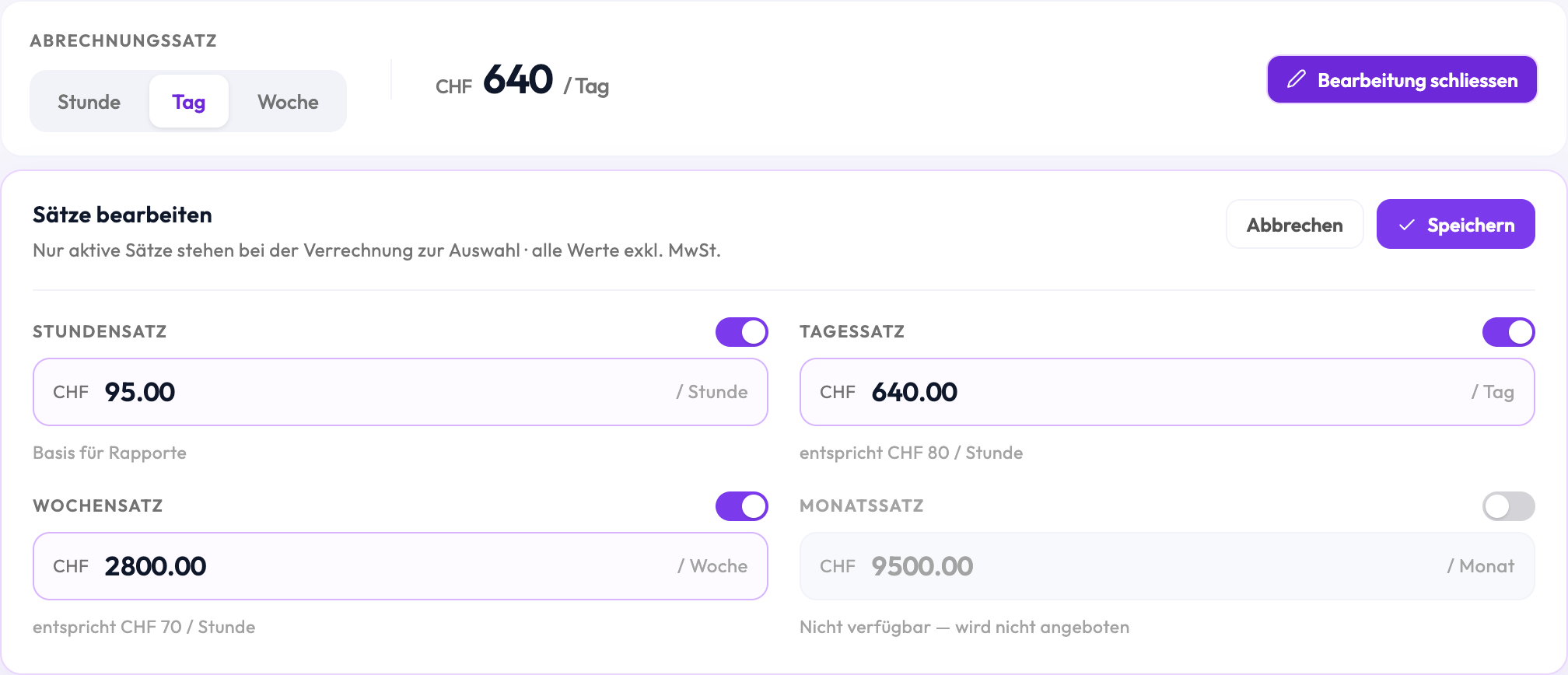
Ein ausgeschalteter Satz behält seinen Betrag. Sie können ihn also jederzeit wieder aktivieren, ohne den Preis neu einzutippen. Alle Werte verstehen sich exklusive MwSt.
6. Die Registerkarten der Detailseite
Details
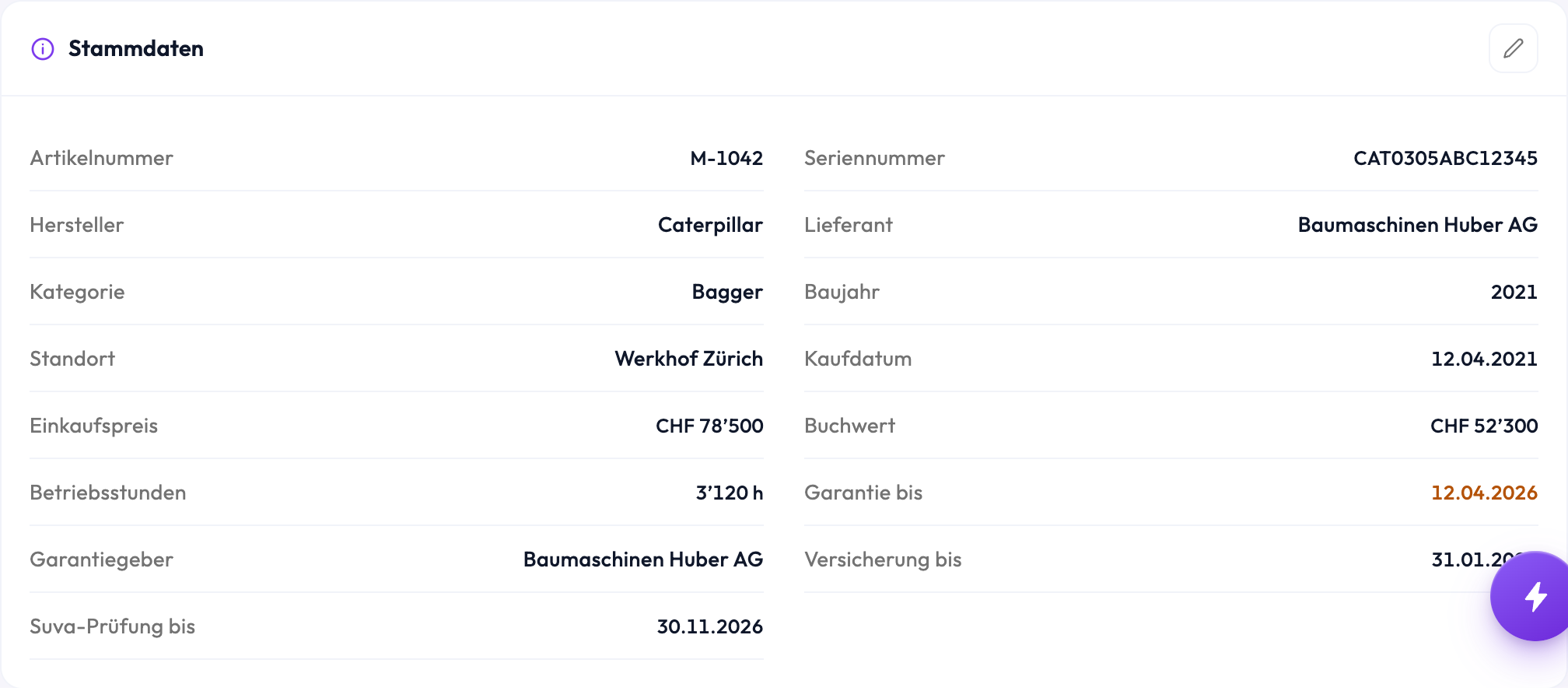
Links die Stammdaten – Artikelnummer, Seriennummer, Hersteller, Lieferant, Kategorie, Baujahr, Standort, Kaufdatum, Einkaufspreis, Buchwert, Betriebsstunden sowie Garantie, Versicherung und Suva-Prüfung. Über das Stift-Symbol bearbeiten Sie alle Felder direkt auf der Seite. Abgelaufene Fristen werden orange hervorgehoben. Darunter folgen die Beschreibung und die Aktivität mit den Bestandsbewegungen.
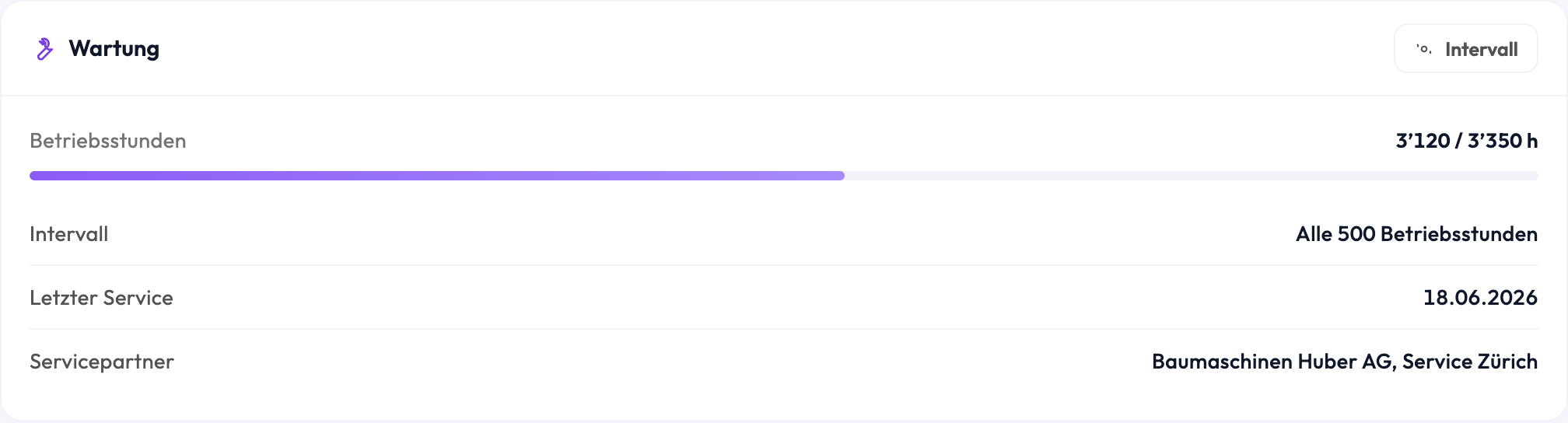
Rechts stehen das Bild des Geräts und die Wartung. Ist noch kein Serviceintervall hinterlegt, aktivieren Sie es mit «Wartung aktivieren». Sie wählen, ob in Betriebsstunden oder in Monaten gezählt wird, tragen das Intervall, den letzten Service und den Servicepartner ein. Finito rechnet daraus den nächsten Servicetermin aus und zeigt einen Fortschrittsbalken bis dahin.
Timeline
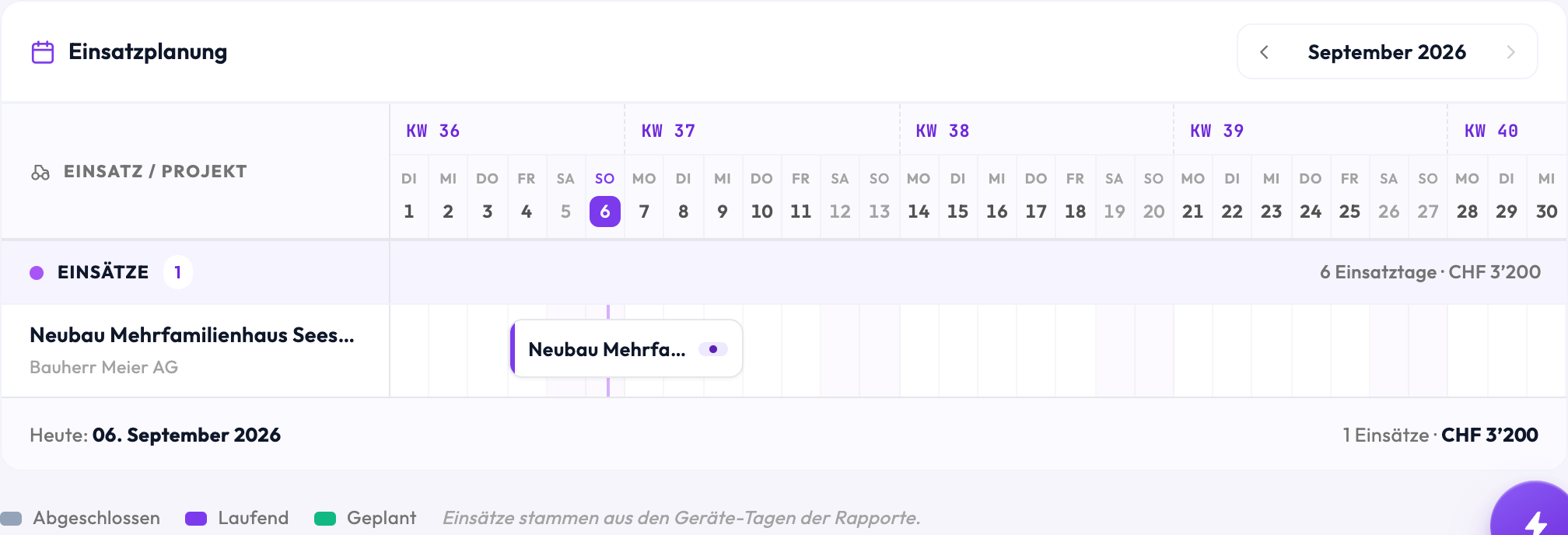
Ein Monatskalender, in dem jeder Einsatz als Balken über die betroffenen Tage läuft. Mit den Pfeilen blättern Sie durch die Monate; die Farbe zeigt, ob ein Einsatz abgeschlossen, laufend oder geplant ist. Ein Klick auf einen Balken öffnet das zugehörige Projekt.
Projekte
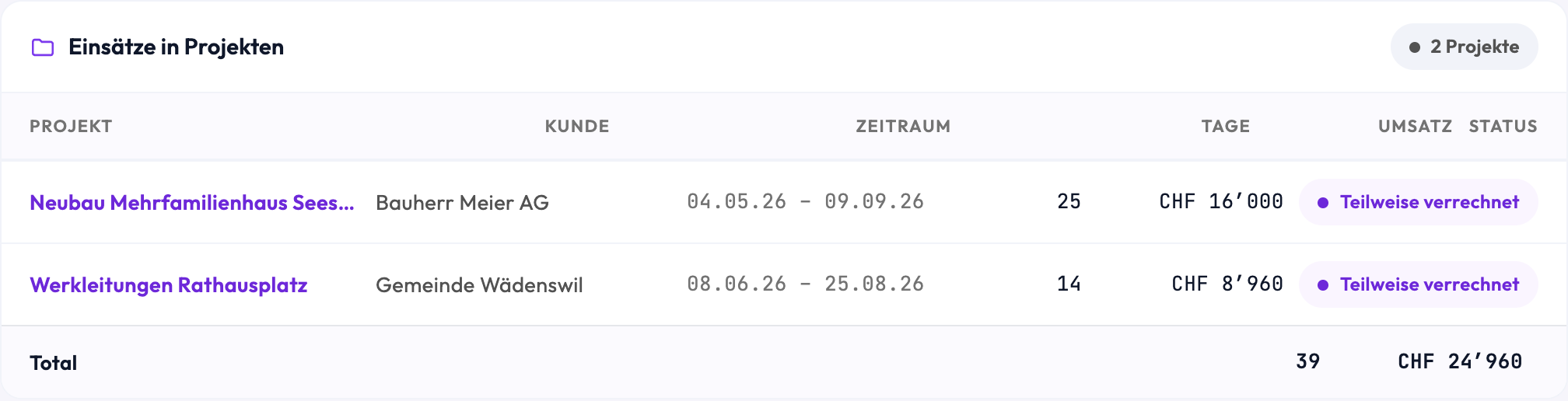
Alle Projekte, in denen das Gerät eingesetzt war, mit Kunde, Zeitraum, Anzahl Einsatztagen, Umsatz und Verrechnungsstatus – sowie einer Totalzeile.
Dokumente
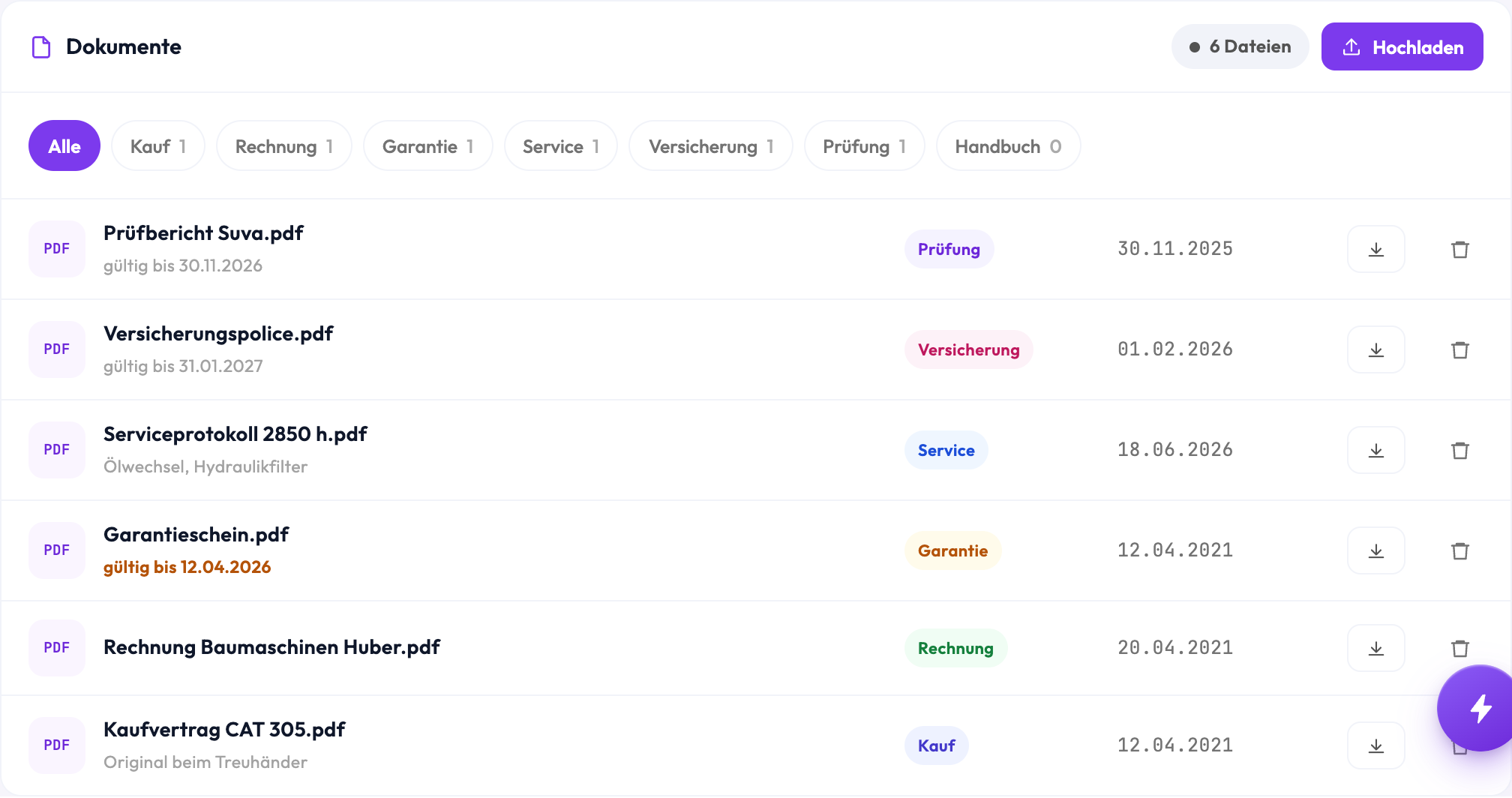
Die Dokumentenablage des Geräts. Über «Hochladen» legen Sie eine Datei ab und ordnen sie einer Kategorie zu – Kauf, Rechnung, Garantie, Service, Versicherung, Prüfung oder Handbuch. Optional erfassen Sie Dokumentdatum, Gültigkeit und eine Notiz. Abgelaufene Dokumente werden in der Liste orange markiert; über die Filter-Chips blenden Sie einzelne Kategorien ein.
Finanzen
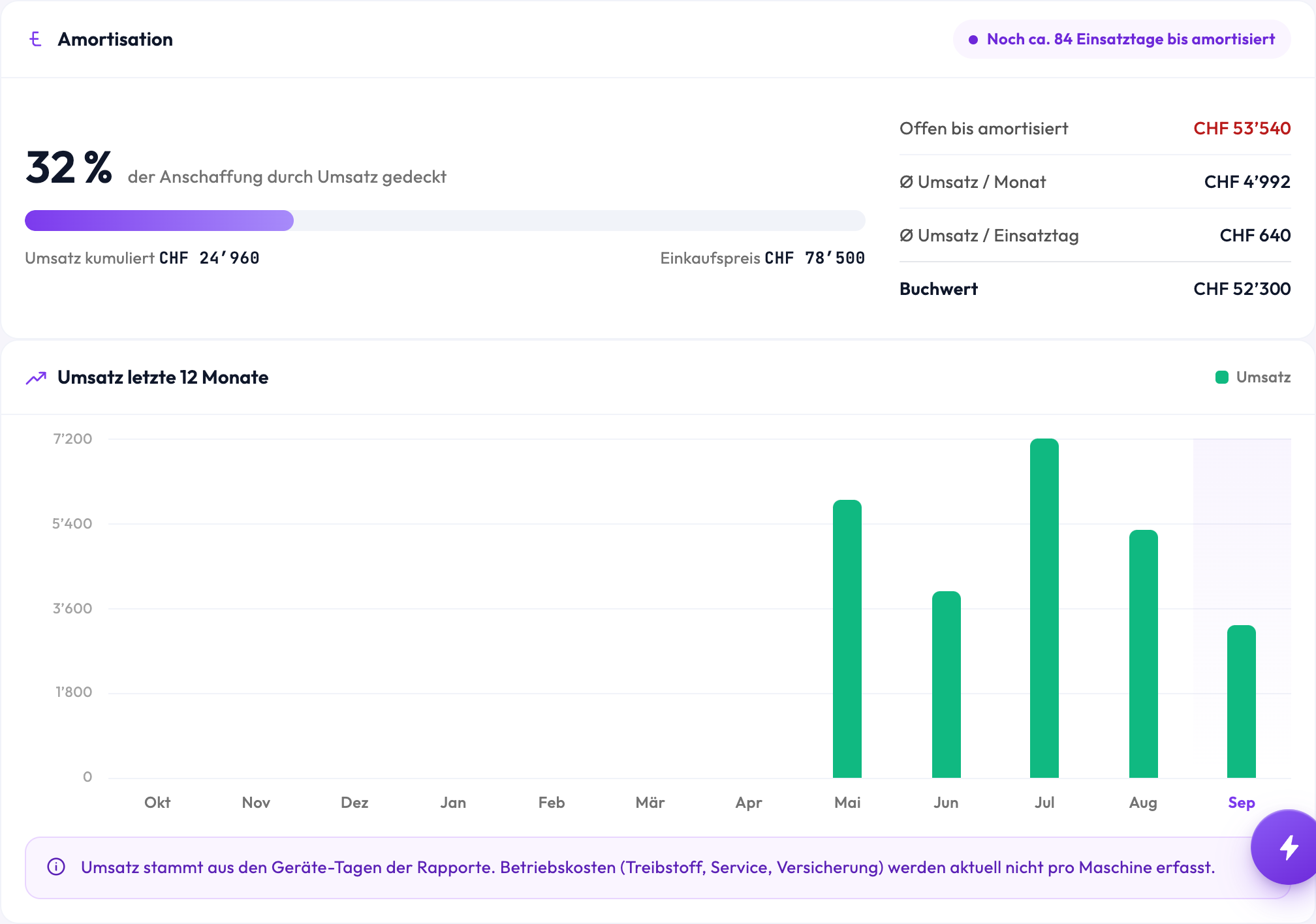
Die Amortisation stellt den kumulierten Umsatz dem Einkaufspreis gegenüber und schätzt, wie viele Einsatztage noch bis zur vollen Amortisation fehlen. Darunter zeigt ein Diagramm den Umsatz der letzten zwölf Monate.
Kommentare
Notizen zum Gerät, die das ganze Team sieht – etwa Hinweise auf Auffälligkeiten, die beim nächsten Service geprüft werden sollen.
Woher kommen Einsätze und Umsatz? Aus den Rapporten: Jeder Tag, an dem ein Gerät auf einem Wochenrapport angekreuzt ist, zählt als Einsatztag, und der dort hinterlegte Tagespreis ergibt den Umsatz. Timeline, Projekte, Auslastung und Amortisation werden daraus berechnet – Sie müssen nichts doppelt erfassen. Siehe Wochenrapporte erfassen.
7. Tipps & Häufige Fragen
- Wo lege ich Verbrauchsmaterial an? Nicht hier, sondern auf der Registerkarte Artikel – siehe Lagerartikel verwalten.
- Die Timeline ist leer. Dann ist das Gerät noch auf keinem Rapport eingetragen. Sobald der erste Rapport mit diesem Gerät erfasst ist, erscheinen Einsätze, Projekte und Umsatz automatisch.
- Die Kachel «Amortisiert» fehlt. Tragen Sie in den Stammdaten den Einkaufspreis ein – ohne ihn gibt es keine Bezugsgrösse für die Rechnung.
- Werden Betriebskosten berücksichtigt? Noch nicht. Treibstoff, Service und Versicherung werden aktuell nicht pro Gerät erfasst; die Finanzen zeigen deshalb den Umsatz, nicht den Deckungsbeitrag.
- Sind gelöschte Geräte wiederherstellbar? Das Löschen entfernt das Gerät aus der Liste. Legen Sie ein irrtümlich gelöschtes Gerät bei Bedarf einfach neu an.
Ihre Suche, Filter und Sortierung werden – wie bei den Artikeln – in der Adresse gespeichert. So können Sie eine gefilterte Geräteliste als Lesezeichen ablegen oder einem Teammitglied als Link schicken.