Mitarbeiter-App ohne Empfang nutzen
Auf der Baustelle, im Keller oder im Funkloch arbeiten Sie in der Mitarbeiter-App einfach weiter: Projekte, Aufgaben, Fotos und Rapporte bleiben lesbar, und was Sie erfassen – Rapporte mit Fotos, Kommentare, erledigte Aufgaben, Material, Abwesenheiten, Chat-Nachrichten – wird auf dem Gerät gespeichert und automatisch gesendet, sobald wieder Empfang besteht. Sie müssen nichts erneut erfassen oder senden.
Zuletzt aktualisiert:
1. Voraussetzungen
- Sie haben die Mitarbeiter-App mindestens einmal mit Verbindung geöffnet und sind angemeldet. Dabei lädt die App Ihre offenen Projekte (bis zu 20) mit Aufgaben, Rapporten, Fotos, Material und Kommentaren sowie Ihre Abwesenheiten im Voraus auf das Gerät – auch Seiten, die Sie noch gar nicht geöffnet haben.
- Die Daten auf dem Gerät werden bei jeder Verbindung aufgefrischt und bleiben 14 Tage erhalten.
- Empfohlen: Finito als App auf dem Startbildschirm installieren (siehe Finito als App installieren). Auf dem iPhone ist das nötig, damit die App auch ohne Netz startet.
2. Was funktioniert ohne Empfang?
| Funktion | Ohne Empfang |
|---|---|
| Projekte, Aufgaben, Dokumente, Material, Kommentare und eigene Rapporte ansehen | Ja – was vorab geladen oder schon geöffnet wurde |
| Timer starten, pausieren, fortsetzen | Ja |
| Rapport erfassen – auch mit Fotos | Ja |
| Bestehenden Rapport bearbeiten oder löschen | Ja |
| Aufgabe als erledigt markieren, wieder öffnen, neu erfassen | Ja |
| Fotos und Dokumente zum Projekt hinzufügen oder löschen | Ja |
| Kommentare schreiben, bearbeiten, löschen | Ja |
| Material abhaken oder hinzufügen | Ja |
| Abwesenheit beantragen | Ja |
| Wichtige Mitteilung als gelesen bestätigen | Ja |
| Chat-Nachrichten und Fotos senden | Ja |
| Einen Rapport bearbeiten, der selbst noch auf die Verbindung wartet | Nein – erst nach dem Senden |
| Profil ändern, Projekte suchen, die nie geladen wurden, Excel-Export | Nein – benötigt Verbindung |
3. So sehen Sie, was noch wartet
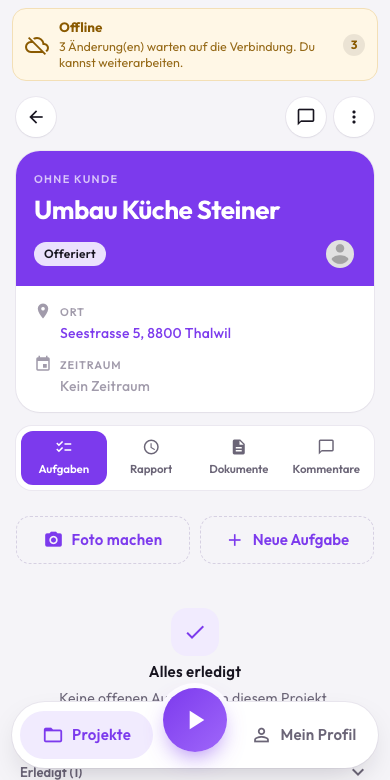
Ohne Verbindung erscheint oben in der App der Hinweis «Offline». Was Sie dann erfassen, sehen Sie sofort an seinem Platz – den Kommentar im Verlauf, die erledigte Aufgabe bei den erledigten, das Foto bei den Dokumenten. Eine kurze Meldung bestätigt «Ohne Verbindung gespeichert – wird automatisch gesendet, sobald du online bist.» Ein offline erfasster Rapport trägt bis zum Senden den Badge Wartet auf Sync.
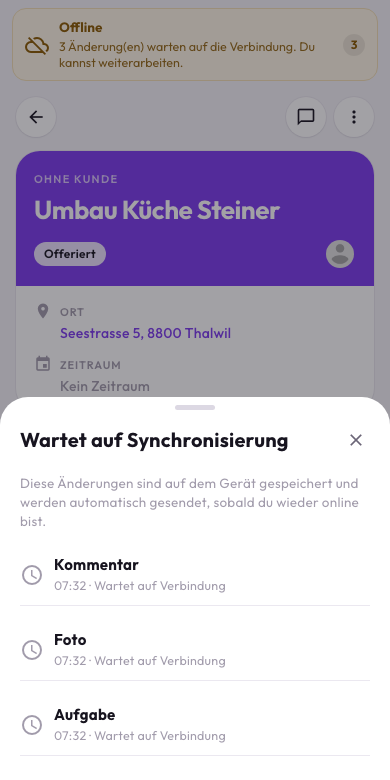
Die Zahl rechts im Hinweis zählt die wartenden Änderungen. Ein Tipp darauf öffnet die Liste «Wartet auf Synchronisierung» mit jeder Änderung, ihrer Zeit und ihrem Stand.
4. Wie funktioniert die Synchronisation?
Sobald das Gerät wieder Empfang hat, sendet Finito die wartenden Änderungen im Hintergrund, in der Reihenfolge, in der Sie sie erfasst haben – Sie müssen nichts tun. Bei schwachem Empfang versucht es Finito so lange weiter, bis es klappt. Während des Sendens zeigt der Hinweis «… werden synchronisiert»; danach verschwindet er.
Bricht die Verbindung mitten im Senden ab, sendet Finito die Änderung später erneut. Der Server erkennt eine Änderung, die er schon erhalten hat, und legt sie kein zweites Mal an – es entstehen keine doppelten Rapporte, Kommentare oder Fotos.
Lehnt der Server eine Änderung ab (zum Beispiel, weil das Projekt inzwischen gelöscht wurde), wird der Hinweis rot: «… nicht gesendet – antippen». In der Liste können Sie die Änderung mit «Erneut senden» nochmals versuchen oder verwerfen.
Die wartenden Änderungen liegen im Speicher des Browsers auf diesem Gerät. Sie überstehen das Schliessen der App und einen Neustart des Geräts. Wer die Website-Daten im Browser löscht, verliert Änderungen, die noch nicht gesendet wurden.
5. Status der Warteschlange einsehen (Administratoren)
Administratoren sehen unter Admin → Debug den Abschnitt
«Pending Sync Queue» mit allen wartenden Einträgen dieses Geräts: Zeitpunkt,
Art (z. B. createMultipleReport für Rapporte, httpRequest für
andere Änderungen), Status, Anzahl Versuche und die letzte Fehlermeldung. Über
«Sync now» lässt sich das Senden manuell anstossen; pro Eintrag stehen
Retry und Discard zur Verfügung.
6. Tipps & Häufige Fragen
- Ein Projekt fehlt offline. Vorab geladen werden Ihre offenen Projekte, denen Sie zugeteilt sind. Öffnen Sie ein anderes Projekt einmal mit Verbindung, dann ist es auch ohne Empfang verfügbar.
- Ich habe offline einen Rapport falsch erfasst. Solange er «Wartet auf Sync» trägt, können Sie ihn nicht bearbeiten. Korrigieren Sie ihn nach dem Senden wie gewohnt.
- Ich wechsle das Gerät, bevor alles gesendet wurde. Die wartenden Änderungen sind an das Gerät gebunden. Öffnen Sie Finito auf dem ursprünglichen Gerät noch einmal mit Verbindung und warten Sie, bis der Hinweis verschwunden ist.
- Ich melde mich mit einem anderen Konto an. Änderungen bleiben dem Konto zugeordnet, mit dem sie erfasst wurden, und werden erst gesendet, wenn Sie wieder mit diesem Konto angemeldet sind.